Müşteri Ekleme
Yeni Müşteri Ekleme işlevi, Sherlock sistemine manuel olarak yeni bir müşteri profili kaydı oluşturmanızı sağlar.
Bu ekran aracılığıyla, müşterinin temel iletişim bilgilerini (unvan, yetkili, telefon, e-posta), durumunu ve bu müşteriden sorumlu olan temsilciyi (kullanıcıyı) sisteme tanımlayabilirsiniz. Eklenen her müşteri, "Müşteri Listesi"nde görünür hale gelir.
Erişilebilirlik
Yeni bir müşteri profili oluşturma ekranına erişmek için:
-
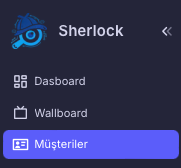
Sol ana menüden "Müşteriler" sekmesine tıklayın.
-
-
Açılan "Müşteri Listesi" sayfasında, filtreleme alanlarının sağ üst köşesinde bulunan "Yeni Müşteri" butonuna tıklayın.
-
-
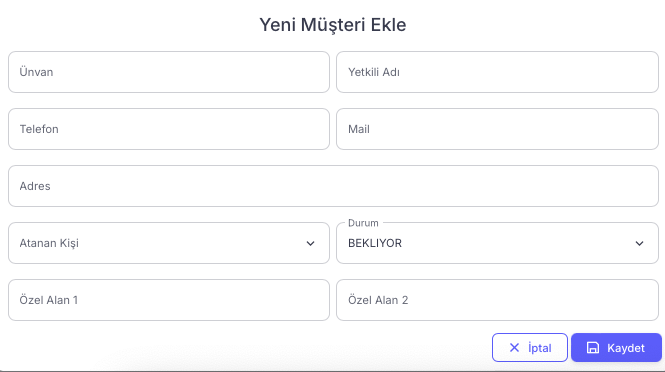
Bu işlem, "Yeni Müşteri Ekle" başlıklı pop-up (modal) penceresini açacaktır.
-

Yapılandırma Alanları
"Yeni Müşteri" butonuna basıldığında açılan formdaki alanlar ve işlevleri aşağıdadır:
- Unvan*: Müşterinin ticari veya resmi unvanının girildiği metin alanıdır (Örn: "Sanal Santral A.Ş.").*
- Yetkili Adı*: Müşteri tarafındaki ana irtibat kişisinin (yetkilinin) adının ve soyadının girildiği alandır.*
- Telefon*: Müşterinin ana irtibat telefon numarasının girildiği alandır.*
- Mail*: Müşterinin ana irtibat e-posta adresinin girildiği alandır.*
- Adres*: Müşterinin fiziksel adres bilgilerinin girildiği çok satırlı metin alanıdır.*
- Durum*: Müşterinin sistemdeki mevcut durumunu belirleyen bir açılır menüdür.*
- Atanan Kişi*: Bu müşteri profili ile hangi Sherlock kullanıcısının (temsilcinin) ilgileneceğini seçmenizi sağlayan açılır menüdür.*
- Özel Alanlar*: Standart alanlar dışında, müşteriye özel ek bilgileri (Örn: Müşteri Kodu) saklamak için kullanılabilecek serbest metin alanıdır.*
- Kaydet*: Formdaki bilgileri doğrulayıp yeni müşteriyi veritabanına kaydeder ve "Müşteri Listesi"ne ekler.*
- İptal*: Yapılan tüm değişiklikleri iptal eder ve "Yeni Müşteri Ekle" penceresini kaydetmeden kapatır.*
Excel ile Toplu Müşteri Yükleme
Yükle butonu, müşterileri sisteme tek tek manuel olarak girmek yerine, bir Excel şablonu kullanarak toplu olarak içeri aktarmanızı sağlar. Bu, özellikle çok sayıda müşteriyi sisteme hızlıca kaydetmek için kullanılır.
Erişilebilirlik ve Süreç
Toplu müşteri yükleme süreci iki ana adımdan oluşur: doğru şablonun hazırlanması ve hazırlanan dosyanın sisteme yüklenmesi.
-
Müşteri listesi ekranında, sağ üst köşede bulunan yeşil "Yükle" butonuna tıklayın.
-
-

-
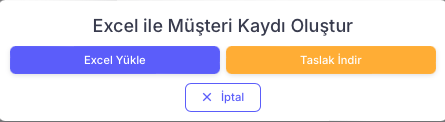
Ekrana "Excel ile Müşteri Kaydı Oluştur" başlıklı bir pop-up pencere açılır.
-
-
-
Bu pencerede iki seçenek bulunur:
-
- Taslak İndir: Sistemin kabul edeceği doğru formatı indirmek için kullanılır.
- Excel Yükle: Hazırlanan dosyayı sisteme aktarmak için kullanılır.
Taslak İndirme ve Hazırlama
Doğru veri eşleşmesi için mutlaka sistemin sağladığı taslak (şablon) dosya kullanılmalıdır.
- "Excel ile Müşteri Kaydı Oluştur" penceresindeki "Taslak İndir" butonuna tıklayın.
- Bilgisayarınıza musteri_taslak.xlsx (veya benzeri) isimli bir Excel dosyası inecektir.
- Bu dosyayı açın. Dosya, aşağıdaki sütun başlıklarını içerecektir:
-
- UNVAN: Müşterinin ticari unvanı.
- Yetkili: İrtibat kişisinin adı.
- Telefon: İrtibat telefonu.
- Eposta: İrtibat e-posta adresi.
- Adres: Fiziksel adres.
- Temsilci: Müşteriye atanacak olan ve Sherlock sisteminde kayıtlı olan temsilcinin (kullanıcının) adı.
- OzelAlan1: Müşteri profiline eklenecek Özel Alan 1 bilgisi.
- OzelAlan2: Müşteri profiline eklenecek Özel Alan 2 bilgisi.
- Müşteri bilgilerinizi bu şablona, başlık satırını (1. satır) koruyarak 2. satırdan itibaren girin ve dosyayı kaydedin.
Hazırlanan Excel Dosyasını Yükleme
- Müşteri listenizi içeren Excel dosyasını hazırladıktan sonra, Sherlock arayüzündeki "Excel ile Müşteri Kaydı Oluştur" penceresine geri dönün.
- "Excel Yükle" butonuna tıklayın.
- Bilgisayarınızın dosya seçme ekranı açılacaktır. Buradan hazırladığınız Excel dosyasını seçin.
- Sistem, dosyayı işleyecek ve içindeki tüm müşteri kayıtlarını otomatik olarak "Müşteri Listesi"ne ekleyecektir.