WhatsApp Business Kurulum Kılavuzu
Sürüm 1.1 · Ağustos 2026
İşletme numaranızı WhatsApp'a tanıtıp Sherlock'a bağlamak için izlemeniz gereken adımların tamamı. Teknik bilgi gerekmez — her adımda nereye tıklayacağınızı ve ne görmeniz gerektiğini anlattık.
| Süre | 45–90 dakika |
| Adım sayısı | 7 adım |
| Gereken bilgi | Temel bilgisayar |
| Güncelleme | Ağustos 2026 |
İçindekiler
- Bu Kılavuz Ne İşe Yarar?
- Başlamadan Önce
- Adım 1 — Meta İşletme Hesabı Oluşturma
- Adım 2 — WhatsApp Uygulaması Oluşturma
- Adım 3 — Telefon Numaranızı Ekleme
- Adım 4 — API Anahtarınızı Alma
- Adım 5 — Bilgileri Sherlock'a Girme
- Adım 6 — Mesaj Bağlantısını (Webhook) Kurma
- Adım 7 — Test Etme
- Mesaj Şablonları
- Günlük Limitler ve Kalite Puanı
- Sorun Giderme
- Kurulum Kontrol Listesi
- Faydalı Bağlantılar ve Destek
- Sürüm 1.1 Değişiklik Özeti
1. Bu Kılavuz Ne İşe Yarar?
WhatsApp'ı işletmeniz adına Sherlock üzerinden kullanabilmeniz için, WhatsApp'ın sahibi olan Meta ile Sherlock arasında bir bağlantı kurulması gerekir. Bu kılavuz, o bağlantıyı adım adım kurmanızı sağlar.
Kurulum boyunca yapacağınız iş özetle şudur: Meta'nın sitesinde bir işletme hesabı açıp telefon numaranızı tanıtacak, oradan iki bilgi kopyalayıp Sherlock'a yapıştıracaksınız. Ardından Sherlock'un size gösterdiği adresi ve kendi belirlediğiniz bir güvenlik kodunu Meta tarafına gireceksiniz. Hepsi bu.
Kurulumun genel görünümü
| Adım | Ne yapılıyor? | Nerede? |
|---|---|---|
| Adım 1–2 | Meta'da işletme hesabı ve uygulama oluşturma | Meta sitesi |
| Adım 3 | Telefon numaranızı ekleme ve doğrulama | Meta sitesi |
| Adım 4 | API anahtarı (şifre benzeri bir kod) alma | Meta sitesi |
| Adım 5 | Bilgileri Sherlock'a girme ve numarayı tanımlama | Sherlock |
| Adım 6 | Gelen mesaj bağlantısını (webhook) kurma | Her iki taraf |
| Adım 7 | Test etme | Sherlock |
Sık kullanacağınız üç terim
| Terim | Ne demek? |
|---|---|
| Meta Business (İşletme Hesabı) | Facebook'un işletmelere yönelik yönetim paneli. WhatsApp numaranız burada tanımlanır. |
| API anahtarı (Access Token) | Sherlock'un sizin adınıza mesaj gönderebilmesi için gereken uzun bir şifre. Kimseyle paylaşılmaz. |
| Webhook | Size gelen mesajların Sherlock'a anında iletilmesini sağlayan bağlantı. Kurulumu tek seferliktir. |
> İpucu — Panik yapmayın Terimler yabancı gelebilir, ancak yapacağınız işlerin neredeyse tamamı ekrandaki butonlara tıklamaktan ve bir kutudan diğerine bilgi kopyalamaktan ibarettir. Her adımda nerede olmanız gerektiğini ve ne görmeniz gerektiğini ayrıca belirttik.
> Bilgi — Ne kadar sürer? Aktif çalışma süresi yaklaşık 45–90 dakikadır. Buna ek olarak Meta'nın işletmenizi onaylaması 1–5 iş günü sürebilir; ancak onayı beklerken kuruluma devam edebilir ve sistemi test edebilirsiniz.
2. Başlamadan Önce
Süre: 5 dk
Aşağıdakiler hazır değilse kurulumun ortasında takılırsınız. Lütfen başlamadan önce kontrol edin.
Elinizde olması gerekenler
- [ ] Kişisel bir Facebook hesabı — işletme sayfası değil, kendi hesabınız. Meta paneline bu hesapla gireceksiniz.
- [ ] Facebook hesabınızda iki adımlı doğrulamanın açık olması — Meta işletme paneline sistem kullanıcısı eklerken çoğu hesapta aranır (Bölüm 6.1).
- [ ] Kullanacağınız telefon numarası ve o numaraya erişim (SMS alabilmeli veya aranabilmeli).
- [ ] İşletmenize ait vergi levhası veya ticaret sicil belgesi ve bir web sitesi.
- [ ] Sherlock hesabınızda WhatsApp modülünün aktif olması.
Telefon numarası kuralları
Kullanacağınız numaranın şu şartları taşıması gerekir:
| Şart | Açıklama |
|---|---|
| Size ait olmalı | Numaranın kullanım hakkı sizde olmalı |
| SMS veya arama alabilmeli | Doğrulama kodu bu numaraya gönderilecek |
| Alan kodu içermeli | Kısa numaralar (444'lü hatlar gibi) kullanılamaz |
| WhatsApp'ta kayıtlı olmamalı | En önemli şart — aşağıdaki uyarıyı mutlaka okuyun |
| Yasaklı olmamalı | WhatsApp tarafından engellenmiş (banned) numaralar, engel kaldırılmadan kaydedilemez |
> Dikkat — Numaranız şu anda WhatsApp'ta kullanılıyorsa O numarayı buraya ekleyemezsiniz. Önce numaranın WhatsApp hesabını silmeniz gerekir: telefonunuzda WhatsApp → Ayarlar → Hesap → Hesabımı Sil yolunu izleyin. > > Uygulamayı telefondan kaldırmak yeterli değildir; hesabın silinmesi gerekir. Silme işleminin Meta tarafına yansıması birkaç dakika sürebilir.
> İpucu — Sabit hat veya santral numarası kullanabilir misiniz? Evet. Sabit hatlarda doğrulama yöntemi olarak "Beni ara" seçeneğini kullanın. > > Santral (IVR) arkasındaki numaralar da desteklenir — 444'lü veya 0850'li kurumsal hatlar dahil. Meta'nın belirttiği koşullar şunlar: numara yurt dışından gelen aramaları kabul edebilmeli ve doğrulama aramasını bir kişiye veya sesli mesaj kutusuna yönlendirebilmelisiniz. Doğrulama aramasının hangi numaralardan geleceğini santralinizde izinli listeye almanız gerekir; bu numaraları Meta kendiliğinden yayınlamaz — Direct Support üzerinden destek talebi açarak öğrenirsiniz. > > Yalnızca doğrulama aramasını hiçbir şekilde alamayan IVR numaraları desteklenmez.
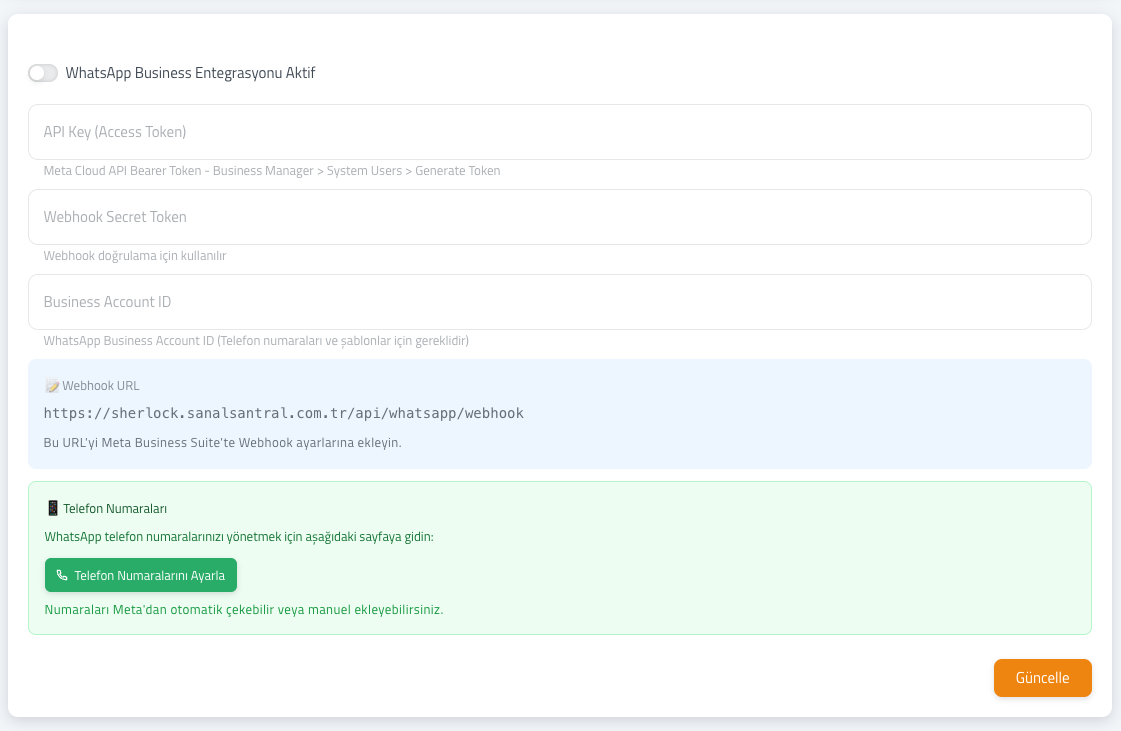
Sherlock'ta göreceğiniz ekran
> Nerede? Sherlock → Ayarlar → WhatsApp Business Entegrasyonu
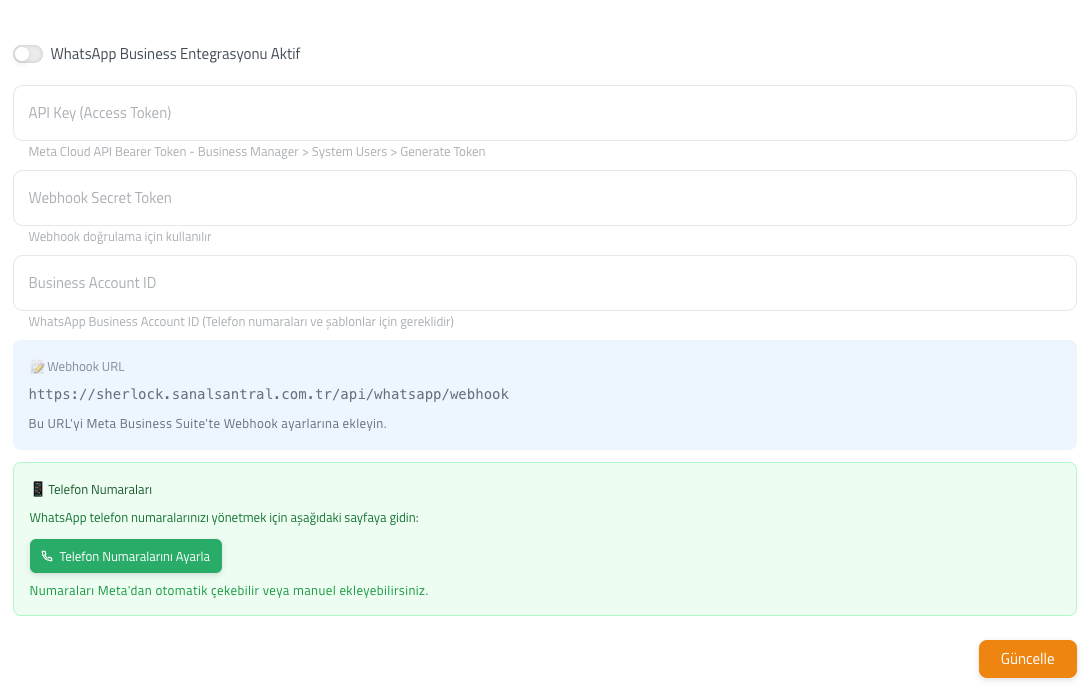
Kurulumun 5. adımında bu ekranı dolduracaksınız. Şimdilik sadece ekrana erişebildiğinizden emin olun. Ekranda şunlar bulunur:
- WhatsApp Business Entegrasyonu Aktif — açma/kapama anahtarı
- API Key (Access Token), Webhook Secret Token ve Business Account ID — dolduracağınız üç alan
- Webhook URL — Sherlock'un hazır verdiği adres; 6. adımda Meta'ya yapıştıracaksınız
- Telefon Numaralarını Ayarla — numaranızı tanımlayacağınız sayfaya götüren buton
> 
3. Adım 1 — Meta İşletme Hesabı Oluşturma
Süre: 15 dk
İlk olarak Meta'da işletmeniz için bir yönetim hesabı açacağız. Zaten bir Meta işletme hesabınız varsa bu adımı atlayıp doğrudan 3.2'ye geçebilirsiniz.
3.1 Hesabı oluşturma
> Nerede? business.facebook.com
- business.facebook.com adresine gidin ve kendi Facebook hesabınızla giriş yapın.
- Sol menünün en üstündeki işletme adı kutusuna tıklayın. Bu kutu portföy değiştiricidir; hangi işletme portföyünde çalıştığınızı gösterir.
- Açılan listenin altındaki Yeni işletme portföyü oluştur seçeneğine tıklayın. Hiç portföyünüz yoksa Meta bu ekranı giriş yapar yapmaz zaten gösterir.
- İşletme adı kutusuna şirketinizin resmî ünvanını yazın. (Müşterilerin WhatsApp'ta göreceği isim bu değildir; onu 3. adımda, numarayı eklerken belirleyeceksiniz.)
- Adınız Soyadınız ve iş e-posta adresinizi yazın. Mümkünse şirket uzantılı bir adres kullanın — örneğin [email protected].
- Gönder butonuna tıklayın, ardından e-postanıza gelen doğrulama bağlantısına tıklayın.
> Uyarı — Portföyü Ayarlar'ın içinde aramayın Ayarlar (İşletme Ayarları) sayfası mevcut portföyünüzü yönettiğiniz yerdir; yeni portföy oluşturma orada değil, sol menünün en üstündeki değiştirici kutudadır. > > Not: Bu ekran akışı Meta'nın geliştirici dokümanlarında tarif edilmiyor; arayüz gözlemine dayanıyor ve Meta zaman zaman değiştirebiliyor.
> İpucu — Meta Business Suite sol menüsü Menünün üst bölümü günlük işler içindir (Ana Sayfa, Gelen Kutusu, İçerik, Reklamlar...). Kurulum boyunca ihtiyacınız olan Ayarlar ve Tüm Araçlar ise menünün alt kısmındadır. Ayarlar'a tıkladığınızda İşletme Ayarları (Business Settings) sayfasına gidersiniz — kılavuzun ilerleyen bölümlerinde bu sayfaya birkaç kez döneceksiniz. > > Menünün en üstündeki kutuda hangi işletme portföyünde çalıştığınız yazar. Birden fazla portföyünüz varsa, kuruluma başlamadan önce doğru olanı seçtiğinizden emin olun — numaralar ve uygulamalar seçili portföye bağlanır.
> 
> 
Sonuç: İşletme hesabınız oluştu. Artık Meta'nın işletme panelindesiniz.
3.2 İşletme doğrulaması başlatma
Meta, gerçek bir işletme olduğunuzu belgelerle doğrulamanızı ister. Bu işlem onay süreci başlattığı için hemen şimdi başlatmanızı öneririz; onayı beklerken kuruluma devam edebilirsiniz.
> Nerede? Ayarlar (İşletme Ayarları) → Güvenlik Merkezi
- Sol menüden Güvenlik Merkezi (Security Center) bölümüne girin.
- Doğrulamayı Başlat (Start Verification) butonuna tıklayın.
- İşletme adı, adres ve telefon bilgilerinizi girin.
- Vergi levhanızı veya ticaret sicil belgenizi yükleyin.
- Gönder deyin.
> Bilgi — Bu bölümü göremiyorsanız Doğrulamanın yeri hesaba göre değişebiliyor. Güvenlik Merkezi yoksa aynı menüdeki Yetkilendirme ve doğrulama bölümüne bakın. > > Meta'nın geliştirici dokümanında tarif edilen ikinci bir yol daha var: developers.facebook.com → uygulamanız → Uygulama ayarları (Settings) → Temel (Basic) → Doğrulama (Verification) → Doğrulamayı Başlat. İşletme paneli üzerinden bulamazsanız bu yolu deneyin.
> Uyarı — En sık yapılan hata Forma girdiğiniz adres ve telefon, yüklediğiniz belgedeki bilgilerle harfi harfine aynı olmalıdır. Küçük bir farklılık bile başvurunun reddedilmesine yol açar. Belgeyi önünüze alıp kopyalayarak yazmanızı öneririz.
> Bilgi — Onay beklerken ne olur? Yeni işletme portföyleri 250 kişi/24 saat mesaj limiti ve 2 telefon numarası kapasitesiyle başlar. Bu bir ceza değil, herkes için geçerli başlangıç seviyesidir. Test etmek ve kuruluma devam etmek için fazlasıyla yeterlidir. > > İşletme doğrulaması tamamlandığında (veya 2.000 mesaj limitine ulaştığınızda) numara kapasiteniz 20'ye çıkar. Mesaj limitiniz de yükselebilir, ancak doğrulama tek başına yeterli değildir — Meta ayrıca mesaj kalitenize bakar. Ayrıntı için Bölüm 11.
4. Adım 2 — WhatsApp Uygulaması Oluşturma
Süre: 10 dk
Şimdi Meta'da, Sherlock ile WhatsApp arasındaki bağlantıyı temsil edecek bir "uygulama" oluşturacağız. Kulağa teknik geliyor ama sadece birkaç tıklamadan ibaret.
> Nerede? developers.facebook.com/apps
- developers.facebook.com/apps adresine gidin.
- Uygulama Oluştur (Create App) butonuna tıklayın.
- Uygulama adı ve e-posta adresinizi girin. Ad hatırlayacağınız bir şey olsun — örneğin Sirketiniz WhatsApp. Bu isim müşterilerinize görünmez.
- Kullanım amacı olarak "WhatsApp üzerinden müşterilerle iletişim kurun (Connect with customers through WhatsApp)" seçeneğini işaretleyip İleri deyin.
- İşletme portföyü kutusundan 1. adımdaki portföyünüzü seçin ya da yeni bir tane oluşturun.
- Karşınıza yayınlama gereksinimleri (publishing requirements) listesi çıkar. Okuyup İleri deyin.
- Özet ekranında bilgileri kontrol edip Uygulama oluştur deyin.
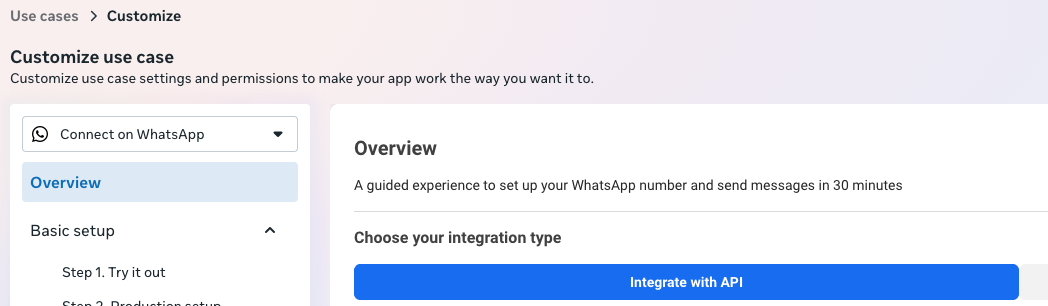
Sonuç: Uygulamanız hazır. Meta sizi Kullanım amacını özelleştir (Customize use case) → WhatsApp'ta bağlan → Hızlı başlangıç (Quickstart) ekranına yönlendirir.
> Uyarı — Burada takılmayın Uygulama oluştuktan sonra doğrudan API Setup ekranına düşmezsiniz. Hızlı başlangıç ekranındaki API'yi kullanmaya başla (Start using the API) butonuna tıklamanız gerekir; asıl kurulum ekranı ondan sonra açılır.
> 
4.1 WhatsApp hesabını bağlama
> Nerede? Uygulamanız → WhatsApp → API Setup
- Sol menüden WhatsApp → API Setup (API Kurulumu) ekranına girin.
- WhatsApp Business Account kutusuna bakın. Uygulama oluştururken yeni bir işletme portföyü açtıysanız Meta muhtemelen bir WhatsApp hesabını sizin için otomatik oluşturmuştur — listede görünüyorsa onu seçin, boşsa Yeni hesap oluştur deyin.
- Ekranda görünen WhatsApp Business Account ID numarasını kopyalayıp bir yere kaydedin.
> İpucu — Bilgileri nereye kaydedeceksiniz? Kurulum boyunca birkaç uzun numara ve kod toplayacaksınız. Bunları geçici olarak bir not dosyasına kaydedin; 5. adımda hepsini Sherlock'a gireceksiniz. Kurulum bittikten sonra bu notu güvenli şekilde silin.
> 
5. Adım 3 — Telefon Numaranızı Ekleme
Süre: 15 dk
Sıra geldi işletme numaranızı tanıtmaya. Bu adımda hem numaranızı ekleyecek hem de müşterilerinizin sohbet ekranında göreceği ismi belirleyeceksiniz.
> Bilgi — Test numarası nedir? Meta size otomatik olarak bir test numarası vermiş olabilir. Test numarasıyla yalnızca önceden tanımladığınız 5 kişiye ücretsiz mesaj gönderebilirsiniz. Gerçek kullanım için kendi numaranızı eklemeniz gerekir.
5.1 Numarayı ekleme
> Nerede? Uygulamanız → WhatsApp → API Setup
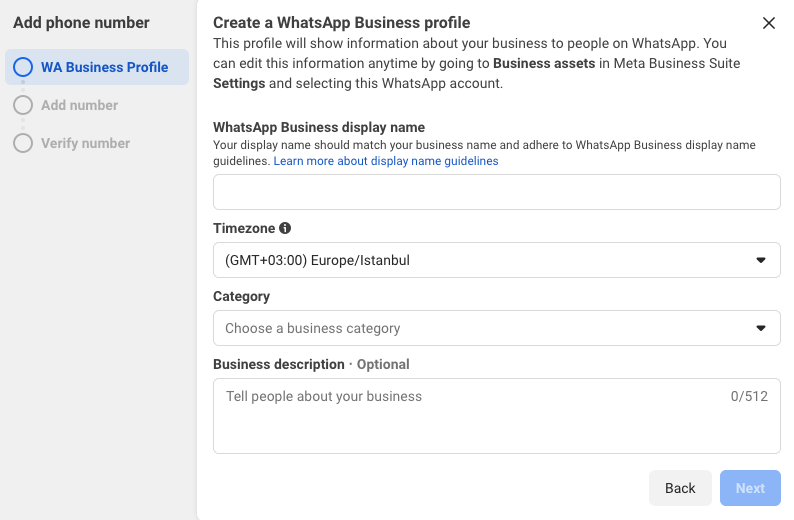
- API Setup ekranında aşağı inip Telefon numarası ekle (Add phone number) butonuna tıklayın.
- İşletme profili görünen adı kutusuna müşterilerinizin göreceği ismi yazın. (Bu isim Meta incelemesine tabidir — Bölüm 5.2'ye bakın.)
- Ekran ayrıca zaman dilimi, kategori ve kısa bir işletme açıklaması isteyebilir. Zaman dilimi için (GMT+03:00) Istanbul seçin.
- İleri deyin.
- Telefon numaranızı başında ülke kodu ile yazın: +90 5XX XXX XX XX
- Doğrulama yöntemi olarak Metin mesajı (SMS) veya Telefon araması seçin ve İleri deyin.
- Size ulaşan doğrulama kodunu ekrana girin.
Sonuç: Numaranız eklendi ve doğrulandı.
> Uyarı — Kodu üst üste isteyerek denemeyin Meta, aynı numara için 72 saatlik hareketli pencerede en fazla 10 kayıt isteği kabul ediyor. Bu sayıyı aşarsanız numara 72 saat boyunca kaydedilemez hale gelir (hata kodu 133016). Kod gelmiyorsa arka arkaya denemek yerine "Beni ara" seçeneğine geçin.
> 
5.2 Görünen ad kuralları
Yazdığınız isim Meta tarafından incelenir. Aşağıdaki tablo, ret riskini azaltmak için pratik bir yol göstericidir; Meta'nın resmî görünen ad kılavuzu ayrı bir belgedir ve zaman zaman güncellenir.
| Genellikle onaylanır | Genellikle reddedilir |
|---|---|
| Şirketinizin gerçek ticari adı | Genel kelimeler: "Destek", "Satış", "Bilgi" |
| Marka adı + kısa açıklama — örn. Sirketiniz Destek | Sadece telefon numarası veya internet adresi |
| Web sitenizdeki isimle uyumlu bir ad | Size ait olmayan bir marka adı |
| Normal büyük/küçük harf kullanımı | Tamamı büyük harf: SIRKETINIZ |
| Sade ve okunabilir metin | Emoji veya özel işaret dolu isimler |
> Bilgi — İnceleme ne zaman yapılır? Görünen ad incelemesi, adı yazdığınız anda başlayan bağımsız bir süreç değildir — işletme doğrulamanıza bağlıdır (Bölüm 3.2). İşletmeniz doğrulandığında Meta üç sonuçtan birini verir: > > - Onaylandı — ad kullanılmaya başlanır. > - Reddedildi — ad kullanılamaz. > - Ertelendi — Meta karar verecek kadar kullanım verisi göremediğini söyler ve ileri bir tarihte kendiliğinden yeniden inceler. Bu bir hata değildir; mesajlaşmaya devam edin. > > Sonuç size Meta Business Suite bildirimi ve phone_number_name_update webhook'u ile bildirilir. Durumu ayrıca WhatsApp Manager ekranından takip edebilirsiniz.
> Uyarı — Reddedilirse ne yapmalı? Ekranda "düzelt ve yeniden gönder" gibi bir seçenek yoktur. Meta'nın önerdiği yol: görünen ad kurallarını yeniden gözden geçirip adı düzeltin ve Developer Support üzerinden itiraz (appeal) açın.
5.3 Güvenlik PIN'i belirleme
Numara doğrulandıktan sonra sizden 6 haneli bir PIN belirlemeniz istenir. Bu, numaranızın iki adımlı doğrulama PIN'idir.
> Dikkat — Bu PIN'i mutlaka saklayın Numaranızı yeniden kaydetmek veya başka bir sisteme taşımak istediğinizde bu PIN gerekir. Kurulum notunuza değil, kalıcı ve güvenli bir yere kaydedin.
> Bilgi — PIN'i unuttuysanız Meta'nın dokümanı net: iki adımlı doğrulama kapatılamaz ("There is no endpoint to disable two-step verification"). Ancak PIN'i doğrudan yenisiyle değiştirebilirsiniz. Yol şu: > > İşletme Ayarları → WhatsApp Hesapları → ilgili WABA → Ayarlar → WhatsApp Manager → numaranız → Ayarlar (Settings) → İki adımlı doğrulama → PIN'i değiştir (Change PIN) → yeni PIN'i girip onaylayın. > > Meta'nın dokümantasyonunda bu adımlarda eski PIN'in sorulduğuna dair bir ifade yoktur; işlem WhatsApp Manager'a erişim yetkiniz üzerinden yürür. E-posta bağlantısıyla kapatma gibi bir mekanizma bulunmamaktadır.
5.4 Numara kimliğini (Phone Number ID) kopyalama
- API Setup ekranında Kimden (From) kutusundan numaranızı seçin.
- Numaranın hemen altında yazan Phone number ID değerini kopyalayıp notunuza ekleyin.
> Uyarı — Bu numara, telefon numaranız değildir Phone number ID (örneğin 106540352242922) Meta'nın sisteminde numaranıza verdiği kimlik numarasıdır. Sherlock'a numarayı manuel eklerken +905XX… şeklindeki telefon numaranızı değil, bu kimlik numarasını gireceksiniz.
> 
6. Adım 4 — API Anahtarınızı Alma
Süre: 15 dk
API anahtarı, Sherlock'un sizin adınıza WhatsApp mesajı gönderebilmesini sağlayan uzun bir koddur. Bu adımda süresi dolmayan bir anahtar üreteceğiz.
> Uyarı — Ekrandaki hazır anahtarı kullanmayın API Setup ekranında görünen geçici anahtar (temporary token) kısa ömürlüdür — Meta bunun için "24 saatten kısa sürede geçersiz olur" diyor. Onu kullanırsanız en geç ertesi gün mesajlarınız gitmemeye başlar. Aşağıdaki adımlarla kalıcı anahtar üretin.
6.1 Sistem kullanıcısı oluşturma
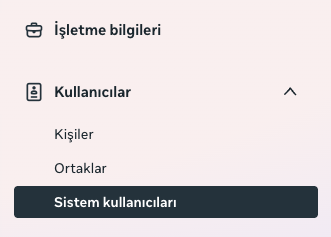
> Nerede? business.facebook.com → Ayarlar → Sistem kullanıcıları
- business.facebook.com/settings adresine gidin.
- Sol menüden Sistem kullanıcıları (System users) bölümüne girin. Bazı hesaplarda bu madde Kullanıcılar başlığının altındadır.
- Ekle (Add) butonuna tıklayın.
- İsim olarak Sherlock Entegrasyon yazın.
- Rol olarak Yönetici (Admin) seçin ve oluşturun.
> Uyarı — "Ekle" butonunu göremiyor musunuz? En sık iki sebep var. Birincisi, Facebook hesabınızda iki adımlı doğrulamanın kapalı olması: Facebook'a girip Ayarlar → Güvenlik ve giriş → İki faktörlü kimlik doğrulama bölümünden açın, sonra bu sayfaya geri dönün. İkincisi, portföyde Yönetici rolünüzün olmaması. > > Not: İki adımlı doğrulama şartı Meta'nın geliştirici dokümanlarında yazılı bir gereklilik değildir; Business Manager arayüzünün gözlenen davranışıdır.
> 
6.2 Yetkileri verme
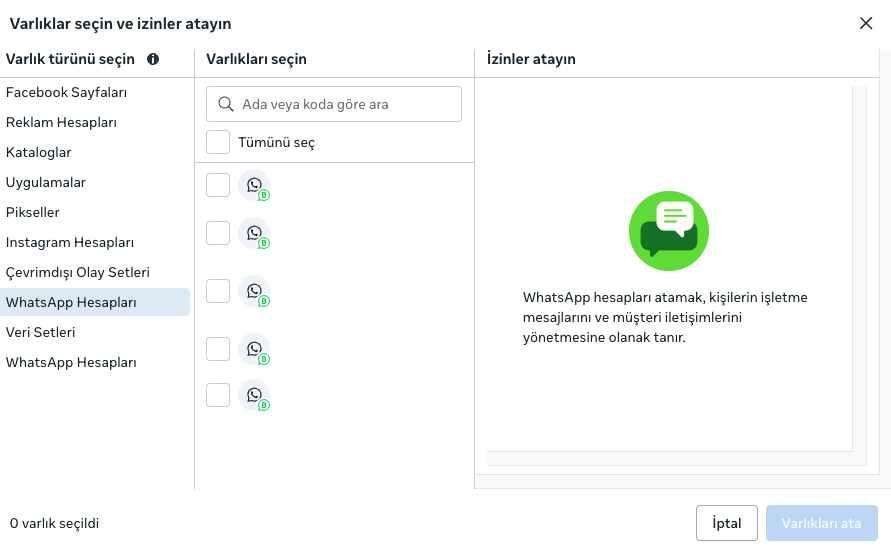
Oluşturduğunuz sistem kullanıcısına, hangi varlıkları yönetebileceğini söylememiz gerekiyor.
- Listeden yeni oluşturduğunuz kullanıcıyı seçin.
- Varlık ata (Assign Assets) butonuna tıklayın.
- Uygulamalar sekmesinden 2. adımda oluşturduğunuz uygulamayı seçin ve Uygulamayı yönet (Manage app) yetkisini verin.
- WhatsApp hesapları sekmesinden WhatsApp hesabınızı seçin ve Tam kontrol yetkisini verin.
- Değişiklikleri kaydet deyin.
> Dikkat — Bu adımı atlamayın, en sık yapılan hata budur Her iki varlığın da eklenmiş olması gerekir: hem uygulama, hem WhatsApp hesabı. Birini atlarsanız anahtar üretilir ama mesaj gönderemezsiniz ve Sherlock size "yetki hatası" mesajı verir.
> 
6.3 Anahtarı üretme
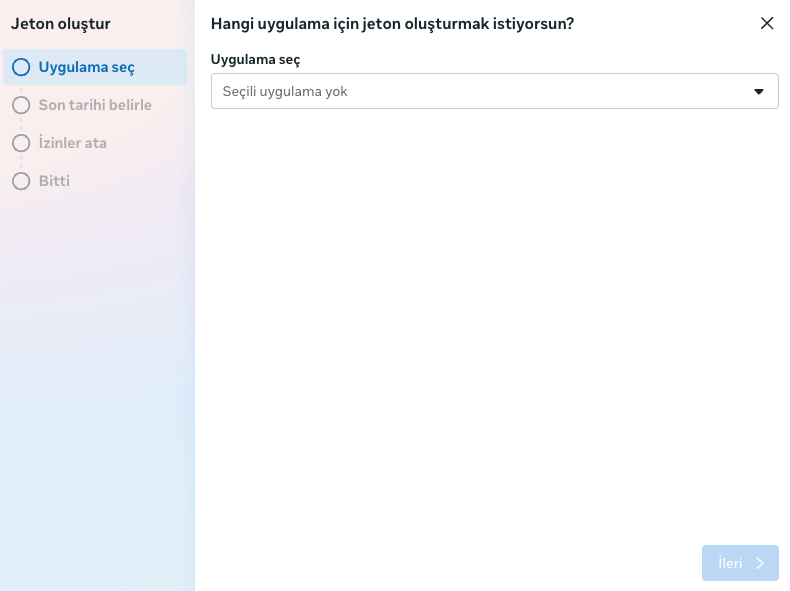
- Sistem kullanıcısı satırındaki Jeton oluştur (Generate token) butonuna tıklayın.
- Uygulama kutusundan kendi uygulamanızı seçin.
- Süre sonu (Token expiration) kutusundan en uzun / süresiz seçeneği belirleyin. Listede Süresiz (Never) varsa onu seçin.
- Aşağıdaki üç kutucuğu işaretleyin: whatsapp_business_messaging, whatsapp_business_management, business_management
- Jeton oluştur deyin ve çıkan uzun kodu hemen kopyalayın.
> Dikkat — Anahtarı hemen kopyalayın Pencereyi kapattıktan sonra bu kodu bir daha göremezsiniz. Kaybederseniz yeni bir tane üretmeniz gerekir. Kopyaladığınızdan emin olmadan pencereyi kapatmayın.
Sonuç: API anahtarınız hazır. Notunuzda artık üç bilgi olmalı: Phone number ID, WhatsApp Business Account ID ve API anahtarı.
> Dikkat — Bu kodu kimseyle paylaşmayın API anahtarı, işletmenizin WhatsApp hesabının anahtarıdır. Bu koda sahip olan biri sizin adınıza mesaj gönderebilir. E-posta, WhatsApp veya ekran görüntüsü ile asla paylaşmayın.
> 
7. Adım 5 — Bilgileri Sherlock'a Girme
Süre: 5 dk
Meta tarafında topladığınız bilgileri artık Sherlock'a giriyoruz. Bu adımı webhook kurulumundan önce tamamlamanız gerekir: bir sonraki bölümde Meta'ya gireceğiniz iki değeri bu ekrandan alacaksınız.
> Nerede? Sherlock → Ayarlar → WhatsApp Business Entegrasyonu
- Sayfanın üstündeki WhatsApp Business Entegrasyonu Aktif anahtarını açık konuma getirin. Anahtar kapalıyken alttaki bilgiler kaydedilse bile çalışmaz.
- Aşağıdaki tabloya göre üç alanı doldurun.
- Sayfanın sağ altındaki Güncelle butonuna tıklayın.
| Sherlock'taki alan | Ne yazacaksınız? | Nereden? |
|---|---|---|
| API Key (Access Token) | EAAG… ile başlayan uzun kod | Bölüm 6.3 |
| Webhook Secret Token | Kendi belirlediğiniz bir güvenlik kodu — örn. sherlock-wh-2026-a7f3d9 | Siz belirlersiniz |
| Business Account ID | Yalnızca rakamlardan oluşan uzun numara — 102290129340398 | Bölüm 4.1 |
> Bilgi — Webhook Secret Token'ı siz belirliyorsunuz Bu alan Sherlock tarafından üretilmez; boş gelir ve içine ne yazarsanız o geçerli olur. Aynı değeri bir sonraki bölümde Meta'daki Doğrulama jetonu (Verify token) kutusuna da yazacaksınız. İki taraf birebir aynı olmazsa webhook doğrulaması başarısız olur. > > Harf ve rakamlardan oluşan, en az 12 karakterlik bir değer seçin. Türkçe karakter, boşluk veya noktalama kullanmayın. Belirlediğiniz değeri kurulum notunuza yazın.
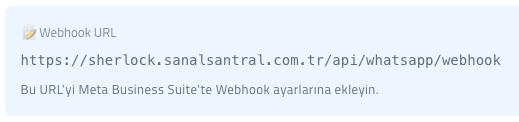
> Bilgi — Webhook URL alanı doldurulmaz Alanların altındaki mavi kutuda görünen Webhook URL yazılabilir bir alan değildir; Sherlock'un adresidir ve hazır gelir. Bu adresi bir sonraki bölümde Meta'ya siz yapıştıracaksınız.
Sonuç: Kayıttan sonra sayfa yenilenir; girdiğiniz API Key ve Webhook Secret Token noktalarla gizlenmiş görünür. Bu normaldir.
> 
7.1 Telefon numaranızı tanımlama
Ayarları kaydettikten sonra sayfanın altındaki yeşil Telefon Numaraları kutusunda Telefon Numaralarını Ayarla butonuna tıklayın. Açılan sayfada iki yol var:
| Yöntem | Nasıl çalışır? | Durum |
|---|---|---|
| Meta'dan otomatik çek | Sherlock, girdiğiniz API Key ve Business Account ID ile Meta'ya bağlanıp hesabınıza tanımlı numaraları listeler. Listeden numaranızı seçip kaydedersiniz; kimlik bilgileri otomatik gelir. | Önerilen |
| Manuel ekle | Telefon numarasını ve Bölüm 5.4'te kopyaladığınız Phone Number ID değerini elle girersiniz. | Yedek yol |
> Uyarı — Otomatik çekme boş liste dönüyorsa Neredeyse her zaman iki sebepten biridir: ya API Key eksik kopyalanmıştır, ya da Bölüm 6.2'deki yetkilendirme adımı tamamlanmamıştır. Önce anahtarı yeniden kopyalayıp Güncelle deyin; sorun sürerse Bölüm 6.2'ye dönün. Bu arada numarayı manuel olarak da ekleyebilirsiniz.
> İpucu — Notunuzu henüz silmeyin Belirlediğiniz Webhook Secret Token'a bir sonraki bölümde ihtiyacınız olacak. Kurulum notunu, webhook doğrulaması başarılı olduktan sonra silin.
8. Adım 6 — Mesaj Bağlantısını (Webhook) Kurma
Süre: 10 dk
Şu ana kadar yaptıklarımızla Sherlock mesaj gönderebilir hale geldi. Bu adımda ise size gelen mesajların Sherlock'a ulaşmasını sağlayacağız.
> Bilgi — Webhook nedir? Bir müşteriniz size WhatsApp'tan yazdığında, Meta bu mesajı anında Sherlock'a iletir. Bunu yapabilmesi için Sherlock'un adresini bilmesi gerekir. İşte o adresi tanıtma işlemine webhook kurulumu deniyor. Tek seferlik bir ayardır.
8.1 Meta'ya gireceğiniz iki değeri hazırlayın
> Nerede? Sherlock → Ayarlar → WhatsApp Business Entegrasyonu
| Meta'daki kutu | Nereden alacaksınız? | Nasıl görünür? |
|---|---|---|
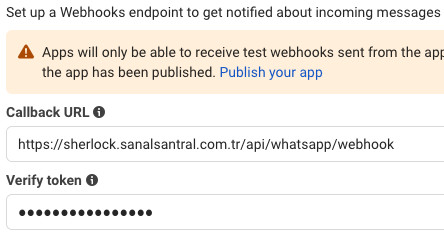
| Callback URL | Sherlock ayar sayfasındaki mavi Webhook URL kutusundan kopyalayın | https://sherlock.sanalsantral.com.tr/api/whatsapp/webhook |
| Doğrulama jetonu (Verify token) | Bölüm 7'de Webhook Secret Token alanına yazdığınız değer | sherlock-wh-2026-a7f3d9 |
> Uyarı — Adresi elle yazmayın Yukarıdaki adres örnektir. Kendi Sherlock ekranınızda görünen adresi kopyala-yapıştır ile alın; tek bir harf farkı doğrulamayı başarısız kılar.
> Bilgi — Webhook Secret Token, Meta App Secret değildir İsim benzerliği yanıltıcı olabiliyor. Sherlock'taki Webhook Secret Token, Meta'nın App Secret (uygulama gizli anahtarı) değeriyle ilgisizdir. Meta'nın uygulama ayarlarındaki App Secret'ı buraya yapıştırmayın.
> 
8.2 Meta tarafına girin
> Nerede? Uygulamanız → Kullanım amaçları → Özelleştir → Yapılandırma (Configuration)
- Meta panelinde Kullanım amaçları (Use cases) → Özelleştir (Customize) → Yapılandırma (Configuration) ekranına girin. Bu kılavuzu izleyerek uygulamanızı "WhatsApp üzerinden müşterilerle iletişim kurun" amacıyla oluşturduysanız yol budur. Bazı uygulamalarda ekran sol menüde doğrudan WhatsApp → Yapılandırma altındadır.
- Webhook bölümündeki Düzenle (Edit) butonuna tıklayın.
- Geri arama URL'si (Callback URL) kutusuna Sherlock'taki Webhook URL adresini yapıştırın.
- Doğrulama jetonu (Verify token) kutusuna Sherlock'a yazdığınız Webhook Secret Token değerini yapıştırın.
- Doğrula ve kaydet (Verify and save) butonuna tıklayın.
Sonuç: Yeşil bir onay işareti görmelisiniz. Görmüyorsanız aşağıdaki uyarıyı okuyun.
> Uyarı — "Doğrulanamadı" hatası alıyorsanız Sırasıyla şunları kontrol edin: > > 1. Sherlock'ta Güncelle butonuna bastınız mı? Kaydedilmemiş bir Webhook Secret Token doğrulamaz. > 2. WhatsApp Business Entegrasyonu Aktif anahtarı açık mı? > 3. İki taraftaki güvenlik kodu birebir aynı mı? Yapıştırırken kutunun başında veya sonunda boşluk kalmadığından emin olun. > 4. Callback URL'yi eksiksiz kopyaladınız mı? > 5. Adres https:// ile başlıyor ve geçerli bir SSL sertifikası kullanıyor mu? Meta kendinden imzalı (self-signed) sertifikaları kabul etmez. > > Sorun sürerse Sherlock destek ekibine yazın.
> Bilgi — Bir uygulamada tek bir webhook adresi olabilir Meta, her uygulama için yalnızca bir callback adresi tutar. Aynı Meta uygulamasını başka bir entegrasyon için de kullanıyorsanız, Sherlock'un adresini kaydettiğinizde eskisinin üzerine yazılır. Bu durumda ayrı bir Meta uygulaması oluşturun.
> 
8.3 Bildirim türlerini seçin
Doğrulama başarılı olduktan sonra aynı ekranda uzun bir liste görünür. Bu liste, Meta'nın Sherlock'a hangi konularda haber vereceğini belirler. Aşağıdaki satırların yanındaki Abone ol (Subscribe) butonlarına tıklayın:
| Satır adı | Ne işe yarar? | Durum |
|---|---|---|
| messages | Gelen mesajlar ve teslim edildi / okundu bilgisi | Zorunlu |
| account_alerts | Mesaj limiti kararları, işletme profili değişiklikleri ve Resmî İşletme Hesabı (OBA) durumu | Önerilir |
| account_review_update | Hesabınız politika kurallarına göre incelendiğinde — kısıtlama, ihlal ve kapatma bildirimleri bu satırdan gelir | Önerilir |
| message_template_status_update | Şablonlarınızın onaylanıp onaylanmadığı | Önerilir |
| template_category_update | Meta bir şablonunuzun kategorisini değiştirdiğinde (faturanızı etkiler) | Önerilir |
| message_template_quality_update | Bir şablonun kalite puanı değiştiğinde | Önerilir |
| phone_number_name_update | Görünen ad incelemesinin sonucu | Önerilir |
| business_capability_update | Mesaj limiti veya numara kapasitesi değiştiğinde | Önerilir |
| account_update | Çözüm ortağı aracılığıyla yapılan işletme doğrulama başvurusu, uluslararası kimlik doğrulama tarifesi uygunluğu veya birincil işletme konumu değiştiğinde | İsteğe bağlı |
| phone_number_quality_update | Numaranızın throughput (saniyedeki mesaj gönderim) kapasitesi değiştiğinde — kalite puanı veya mesaj limiti kademesi değil | İsteğe bağlı |
| user_preferences | Bir kullanıcı pazarlama mesajı almayı reddettiğinde | İsteğe bağlı |
> Dikkat — messages satırını mutlaka işaretleyin Kurulumun "her şey doğru görünüyor ama mesajlar gelmiyor" şeklinde bitmesinin bir numaralı sebebi bu satırın atlanmasıdır. Abone ol butonuna bastığınızdan emin olun.
> Bilgi — account_update ile account_review_update karıştırılmasın Hesap kısıtlaması, politika ihlali ve hesap kapatma bildirimleri account_review_update alanından gelir. account_update ise bambaşka bir şeyi (çözüm ortağı doğrulaması, tarife uygunluğu, işletme konumu) bildirir. Yalnızca account_update'e abone olursanız kısıtlama bildirimlerini kaçırırsınız.
> Bilgi — phone_number_quality_update neyi bildirir? Adı yanıltıcıdır: kalite puanını değil, numaranızın saniyede kaç mesaj gönderebildiğini (throughput) bildirir. Varsayılan 80 mesaj/saniyedir, otomatik yükseltmeyle 1.000'e kadar çıkabilir. Meta ayrıca şunu belirtiyor: throughput ne olursa olsun, numaranız yine de hesap düzeyindeki hız sınırına ve şablon mesaj limitlerine tabidir.
> Uyarı — İkinci abonelik: uygulama ↔ WhatsApp hesabı Alan aboneliklerinden ayrı olarak, uygulamanızın WhatsApp Business hesabınıza (WABA) abone olması gerekir. Panel üzerinden kurulum yaptığınızda bu genellikle otomatik olur; ancak "webhook yeşil onay verdi, yine de mesaj gelmiyor" durumunun ikinci en yaygın sebebi budur. Sherlock destek ekibi bu aboneliği sizin için kontrol edebilir.
> 
> İpucu — Kurulum notunuzu artık silebilirsiniz Bilgiler her iki tarafa da kaydedildiğine göre, geçici olarak tuttuğunuz not dosyasını güvenli şekilde silin. Yalnızca 6 haneli güvenlik PIN'inizi saklamaya devam edin.
9. Adım 7 — Test Etme
Süre: 10 dk
Kurulumun çalıştığını üç basit testle doğrulayalım. Üçü de başarılıysa işiniz bitti.
Test 1 — Mesaj gönderebiliyor musunuz?
- Sherlock'ta yeni mesaj ekranını açın.
- Alıcı olarak kendi cep telefonunuzu girin.
- Hazır gelen hello_world şablonunu seçip gönderin.
Sonuç: Mesaj telefonunuza ulaşır. Sherlock'ta mesajın yanında önce gönderildi, ardından iletildi işareti belirir.
Test 2 — Mesaj alabiliyor musunuz?
- Telefonunuzdan işletme numaranıza herhangi bir mesaj yazın.
- Sherlock ekranını izleyin.
Sonuç: Mesaj birkaç saniye içinde Sherlock'ta görünür.
> Uyarı — Mesaj görünmüyorsa İki muhtemel sebep var: Bölüm 8.3'teki messages satırına abone olunmamıştır, ya da uygulamanız WhatsApp hesabınıza (WABA) abone edilmemiştir. Önce Yapılandırma ekranına dönüp messages satırını kontrol edin.
Test 3 — Serbestçe yanıt verebiliyor musunuz?
- Test 2'de gelen mesaja Sherlock üzerinden normal bir metinle (şablon kullanmadan) yanıt verin.
Sonuç: Yanıtınız telefonunuza ulaşır.
> Bilgi — Neden bu test önemli? Bir müşteri size mesaj yazdığında veya sizi aradığında 24 saatlik bir pencere açılır; bu süre boyunca dilediğiniz gibi yanıt verebilirsiniz. Bu süre dolduktan sonra ise yalnızca onaylı şablonlarla yazabilirsiniz. Ayrıntılar için Mesaj Şablonları bölümüne bakın.
> İpucu — Üç test de başarılıysa kurulum tamamlanmıştır Artık WhatsApp numaranız Sherlock üzerinden kullanıma hazırdır. Kurulum Kontrol Listesi bölümünden hiçbir adımı atlamadığınızı doğrulayabilirsiniz.
10. Mesaj Şablonları
WhatsApp, işletmelerin insanlara istedikleri zaman istedikleri mesajı göndermesine izin vermez. Kural basittir:
| Durum | Ne gönderebilirsiniz? |
|---|---|
| Müşteri size son 24 saat içinde yazdı veya sizi aradı | İstediğiniz metni serbestçe yazabilirsiniz |
| 24 saat geçti veya müşteri hiç yazmadı | Yalnızca önceden onaylanmış şablon gönderebilirsiniz |
Müşteriden gelen her yeni mesaj (veya arama) bu 24 saatlik süreyi sıfırdan başlatır. Meta bu pencereye müşteri hizmetleri penceresi diyor.
Şablon nedir?
Şablon, Meta tarafından önceden onaylanmış hazır bir mesaj metnidir. İçinde değişken alanlar bırakabilirsiniz — müşteri adı, sipariş numarası gibi bilgiler gönderim sırasında otomatik doldurulur.
Örnek şablon
Merhaba {{1}}, {{2}} numaralı siparişiniz kargoya verildi.
Takip numaranız {{3}} — kargo firmasının sitesinden takip edebilirsiniz.
Buradaki {{1}}, {{2}} ve {{3}} alanları, mesaj gönderilirken müşterinin adı, sipariş numarası ve takip kodu ile otomatik doldurulur.
> Bilgi — İki değişken biçimi var Sıralı (positional): {{1}}, {{2}}… Numaralar 1'den başlayıp kesintisiz gitmelidir; atlanan numara ret sebebidir. Örnek değerleri de aynı sırada girersiniz. > > İsimli (named): {{musteri_adi}}, {{siparis_no}}… Yalnızca küçük harf ve alt çizgi kullanılabilir. Okunması kolaydır ve örnek değerleri sırasız girebilirsiniz. Teknik olmayan ekipler için genellikle daha rahattır. > > Bir şablonda ikisini karıştırmayın.
> Uyarı — Değişken yerleşimi kurallı Mesaj bir değişkenle başlayamaz ve bitemez (Meta buna "dangling parameter" diyor ve reddediyor). Değişken sayısı metin uzunluğuna göre orantısız olmamalı. Değişkenlerin içinde #, $, % karakterleri kullanılamaz ve süslü parantezler eksiksiz olmalıdır.
Şablon oluşturma
> Nerede? business.facebook.com → WhatsApp Manager → Mesaj Şablonları
- Mesaj Şablonları sayfasına gidin ve Şablon Oluştur deyin.
- Kategoriyi seçin (aşağıdaki tabloya bakın).
- Şablona bir isim verin. Küçük harf ve alt çizgi kullanmanızı öneririz: siparis_onayi
- Dil olarak Türkçe seçin.
- Mesaj metninizi yazın ve gerekiyorsa değişken ekleyin.
- Her değişken için örnek bir değer girin — bu zorunludur, boş bırakırsanız şablon reddedilir.
- Gönder deyin.
Sonuç: Meta'nın belirttiği üst sınır 24 saat ("It can take up to 24 hours"); uygulamada çoğu şablon çok daha hızlı sonuçlanır. Onaylanan şablonları Sherlock'ta Meta'dan Senkronize Et diyerek listenize çekebilirsiniz.
Hangi kategoriyi seçmeliyim?
| Kategori | Ne zaman kullanılır? | Ücretlendirme |
|---|---|---|
| Utility (işlevsel) | Sipariş onayı, kargo bildirimi, randevu hatırlatma | Açık müşteri hizmetleri penceresi içinde, kullanıcıya yanıt olarak gönderildiğinde ücretsiz; pencere dışında ücretli |
| Marketing (pazarlama) | Kampanya duyurusu, indirim bildirimi | Her durumda ücretli |
| Authentication (kimlik doğrulama) | SMS yerine WhatsApp'tan doğrulama kodu | Ücretli (hacme bağlı indirimli tarifeler mevcut) |
> Bilgi — Ücretlendirme nasıl işliyor? Meta'nın ücretlendirme kuralları üç ayrı tarihte değişti; karıştırmamak için ayrı ayrı yazıyoruz: > > - 1 Kasım 2024'ten itibaren: Şablon dışı (serbest metin, görsel vb.) mesajlar ücretsizdir. Bu mesajlar zaten yalnızca açık bir müşteri hizmetleri penceresi içinde gönderilebilir. > - 1 Temmuz 2025'ten itibaren: Ücretlendirme konuşma başına değil mesaj başına yapılır. Ücret, şablonun kategorisine ve alıcının ülke koduna göre belirlenir. > - 1 Temmuz 2025'ten itibaren: Açık bir müşteri hizmetleri penceresi içinde, kullanıcıya yanıt olarak gönderilen Utility şablonları ücretsizdir. > - 1 Temmuz 2025'ten itibaren: Utility ve Authentication şablonlarında hacme bağlı düşük tarifeler açılabilir. > > Güncel Türkiye tarifesi için Meta'nın fiyatlandırma sayfasındaki ülke listesine bakın.
> İpucu — 72 saatlik ücretsiz giriş penceresi (free entry point) Sohbet, WhatsApp'a yönlendiren bir reklama tıklanarak veya Facebook sayfanızdaki bir mesaj butonuyla başladıysa, şablonlar dahil tüm mesajlar 72 saat boyunca ücretsizdir. Reklamla müşteri kazanıyorsanız bu pencereyi bilerek kullanmak ciddi maliyet farkı yaratır.
> Uyarı — Kategori seçimi artık ret değil, fatura meselesi Eskiden yanlış kategori ret sebebiydi. 9 Nisan 2025'ten itibaren değil: Meta içeriği pazarlama niteliğinde bulursa şablonu reddetmez, kategorisini Marketing olarak düzeltip öyle onaylar. Sonuç ret değil, beklemediğiniz bir maliyettir — Utility sanıp ücretsiz göndereceğinizi düşündüğünüz mesaj ücretli hale gelir. Kategori değişikliğine 60 gün içinde inceleme talebi açabilirsiniz. > > Meta ayrıca daha önce onaylanmış şablonları da dönemsel olarak yeniden sınıflandırıyor; bir günlük önbildirimle kategori Marketing'e çevrilebiliyor. Bu değişikliklerden haberdar olmak için template_category_update webhook'una abone olun (Bölüm 8.3).
Şablonum reddedildi, neden?
Meta'nın şablon inceleme dokümanında yer alan başlıca ret sebepleri:
| Sebep | Ne yapmalısınız? |
|---|---|
| Değişken için örnek değer girilmemiş | Her değişkene gerçekçi bir örnek yazın |
| Mesaj bir değişkenle başlıyor veya bitiyor | Başa/sona sabit metin ekleyin |
| Değişken sayısı metne göre fazla | Sabit metni artırın |
| Değişken numaraları atlamalı ({{1}}, {{3}}) | 1'den başlayıp kesintisiz numaralandırın |
| Süslü parantez eksik veya hatalı | {{ }} çiftlerini kontrol edin |
| Mevcut bir şablonun aynısı | Metni farklılaştırın veya var olanı kullanın. (Bu kural Authentication kategorisine uygulanmaz.) |
| Aşırı emoji kullanımı | Emojileri azaltın |
| Tehditkâr veya taciz edici dil (örn. yasal işlem tehdidi, kamuoyu önünde küçük düşürme) | Metni yeniden yazın |
| Hassas bilgi isteme (tam kart numarası, finansal hesap numarası, TC kimlik no) | Bu bilgileri WhatsApp üzerinden istemeyin. (Kısmi bilgi istemek serbesttir — örn. kartın son 4 hanesi.) |
Ayrıca Politika İhlalleri dokümanında yer alan ve şablonlarınızı da kapsayan yasaklar:
| Yasak | Kapsam |
|---|---|
| Alkol, tütün ve tütün ürünleri satışı | Bazı ülkelerde koşullu izin olabilir — Ticaret Politikası'na bakın |
| Yasa dışı, reçeteli veya keyif verici ilaç satışı | Kesin yasak |
| Kumar, şans/beceri oyunları, piyango | Kesin yasak |
> İpucu — Listede olmayan iki yaygın söylenti Kısaltılmış bağlantı (bit.ly): Meta'nın hiçbir dokümanında ret sebebi olarak geçmiyor. > > İmla hatası: Meta'nın güncel şablon inceleme dokümanındaki ret listesinde yer almıyor. Ancak dikkat: eski On-Premises dönemine ait, hâlâ yayında olan bir Meta sayfası "yazım hatası içeren şablonlar reddedilir" diyor. Riske girmemek için metni düzgün yazın.
> Bilgi — Şablon kalite puanı ve duraklatma Her şablonun ayrı bir kalite puanı vardır: GREEN (yüksek), YELLOW (orta), RED (düşük), UNKNOWN (henüz veri yok — yeni şablonlarda ilk görülen değer budur). Puanı düşüren iki şey: kullanıcı şikâyetleri ve düşük okunma oranı. > > Kalitesi düşen şablon şu kademelerle duraklatılır: > > | Kaçıncı kez | Sonuç | > | --- | --- | > | 1. kez | 3 saat duraklatma | > | 2. kez | 6 saat duraklatma | > | 3. kez | Şablon devre dışı bırakılır | > > Duraklatma süresince yapılan gönderim denemeleri ücretlendirilmez ve mesaj limitinize sayılmaz.
11. Günlük Limitler ve Kalite Puanı
Kalite puanı
Meta, numaranıza ve ayrıca her şablonunuza ayrı birer kalite puanı verir. Puanı düşüren iki şey var: müşterilerin sizi engellemesi/şikayet etmesi ve mesajlarınızın okunmaması. İkincisi sıkça gözden kaçar — kimse şikayet etmese bile düşük okunma oranı puanı düşürür.
| Puan | Anlamı |
|---|---|
| GREEN (yeşil) | Yüksek kalite — her şey yolunda |
| YELLOW (sarı) | Orta kalite — şablonlarda bu seviye "yakında duraklatılabilir" anlamına gelir |
| RED (kırmızı) | Düşük kalite — şablon duraklatılma veya devre dışı bırakılma riskinde |
| UNKNOWN | Puan henüz hesaplanmadı; yeterli kullanıcı geri bildirimi veya okunma verisi oluşmamış |
> Bilgi — Düşük puan ne yapar? Düşük kalite puanı mesaj limitinizin yükselmesini engeller ve şablonlarınızın duraklatılmasına yol açar (3 saat → 6 saat → devre dışı; Bölüm 10). > > Kalite puanının mevcut mesaj limitinizi düşürüp düşürmediği konusunda Meta'nın geliştirici dokümanı bilgi vermiyor — Politika Yaptırımları sayfası konuyu açıkça kapsam dışı bırakıyor ("This document does not include information on messaging limits based on quality rating"). Numara kalite durumlarına (Flagged / Restricted) ilişkin ayrıntılar Meta'nın İşletme Yardım Merkezi'nde bulunuyor. Dolayısıyla "kırmızı puan limitinizi düşürmez" gibi kesin bir varsayımla hareket etmeyin. > > Asıl ağır sonuçlar politika ihlali yaptırımlarıdır: şablon göndermeye 1 veya 3 günlük engel, her türlü mesaja 5, 7 veya 30 günlük engel, hesap kilidi ve kalıcı kapatma. Bunlar kalite puanından ayrı bir mekanizmadır. Çocuk istismarı, dolandırıcılık, terör ve yasa dışı uyuşturucu satışı gibi ağır ihlallerde kademeli uyarı olmadan doğrudan platform dışına çıkarma uygulanabilir.
Puanınızı korumak için
- Yalnızca size mesaj gönderilmesine izin vermiş kişilere yazın.
- "Mesaj almak istemiyorum" diyen kişiyi listenizden hemen çıkarın. Bu tercihi user_preferences webhook'undan takip edebilirsiniz.
- Aynı kişiye sık sık pazarlama mesajı göndermeyin.
- Okunmayan şablonları kullanmaya devam etmeyin — düşük okunma oranı puanı düşürür.
Günlük mesaj limiti
Limit, 24 saatlik hareketli bir pencerede müşteri hizmetleri penceresi dışında mesaj ulaştırabildiğiniz farklı kişi sayısıdır. Size yazan müşterilere pencere içinde verdiğiniz yanıtlar limite dahil değildir.
| Kademe | 24 saatte farklı kişi |
|---|---|
| Başlangıç | 250 |
| 2.000 | |
| 10.000 | |
| 100.000 | |
| Sınırsız |
> Bilgi — 250'den 2.000'e çıkmanın üç yolu var İşletme doğrulaması tek yol değil ve tek başına da yeterli değil — Meta her durumda mesaj kalitenize bakar. Üç yol şunlar: > > 1. İşletmenizi Meta üzerinden doğrulatmak (Bölüm 3.2). > 2. Çözüm ortağınızın işletmenizi sizin adınıza doğrulatması. > 3. 30 günlük hareketli bir pencerede, kalite puanı yüksek şablonlarla müşteri hizmetleri penceresi dışında 2.000 farklı kişiye mesaj ulaştırmak.
> Bilgi — Sonraki kademeler kendiliğinden gelir Başvuru yapmanıza gerek yoktur. İki koşul birlikte sağlanırsa limitiniz 6 saat içinde bir kademe yükselir: tüm numaralarınız ve şablonlarınız genelinde kalitenizin yüksek olması, ve son 7 günde mevcut limitinizin en az yarısını kullanmış olmanız.
> İpucu — Limit portföy düzeyindedir Mesaj limiti tek tek numaralara değil, işletme portföyünüze verilir ve portföydeki bütün numaralar tarafından paylaşılır. Kalite puanı ise her numara ve her şablon için ayrı hesaplanır. > > Numara kapasitesi de portföy düzeyindedir: yeni portföyler 2 numarayla başlar, doğrulama veya 2.000 limitine ulaşma sonrasında 20'ye çıkar.
12. Sorun Giderme
Numara ekleme sorunları
"Bu numara zaten kullanımda" hatası alıyorum.
Numaranız halihazırda WhatsApp'ta kayıtlı demektir. Telefonunuzda WhatsApp → Ayarlar → Hesap → Hesabımı Sil yolunu izleyerek hesabı silin, birkaç dakika bekleyin ve tekrar deneyin. Uygulamayı telefondan kaldırmak yeterli değildir — hesabın silinmesi gerekir.
Doğrulama SMS'i telefonuma gelmiyor.
Sırasıyla şunları deneyin:
- "Beni ara" seçeneğini kullanın — sesli arama genellikle sorunsuz ulaşır.
- Numarayı ülke kodu ile ve boşluk bırakmadan yazdığınızı kontrol edin.
- Operatörünüzü arayıp yurt dışı kaynaklı SMS engeliniz olup olmadığını sorun.
- Üst üste denemeyin. Meta, aynı numara için 72 saatlik pencerede en fazla 10 kayıt isteği kabul eder; bu sayıyı aşarsanız numara 72 saat boyunca kaydedilemez (hata kodu 133016).
İşletme adım (görünen ad) reddedildi.
Ret gerekçesi WhatsApp Manager ekranında yazar. En sık sebep, adın fazla genel olması ("Destek", "Bilgi" gibi) veya şirketinizle bağlantısının kurulamamasıdır. Web sitenizde açıkça görünen ticari adı kullanmak onay şansını belirgin şekilde artırır.
Ekranda "düzelt ve yeniden gönder" gibi bir buton yoktur; adı düzelttikten sonra Developer Support üzerinden itiraz (appeal) açmanız gerekir.
PIN'imi unuttum.
İki adımlı doğrulama kapatılamaz, ancak PIN'i yenisiyle değiştirebilirsiniz: İşletme Ayarları → WhatsApp Hesapları → WABA → Ayarlar → WhatsApp Manager → numaranız → Ayarlar → İki adımlı doğrulama → PIN'i değiştir. Ayrıntı için Bölüm 5.3.
Yetki ve anahtar sorunları
Sherlock "yetki hatası" veya "Permissions error" diyor.
Sırasıyla kontrol edin:
- Bölüm 6.2'yi tamamladınız mı? Sistem kullanıcısına hem uygulama (Uygulamayı yönet) hem WhatsApp hesabı (Tam kontrol) eklenmiş olmalı. En yaygın sebep budur.
- WhatsApp hesabı için Tam kontrol seçtiniz mi, yoksa sadece görüntüleme mi?
- Anahtarı üretirken üç kutucuğun üçünü de işaretlediniz mi?
- Anahtarı üretirken doğru uygulamayı seçtiniz mi?
Bir gün çalıştı, sonra mesajlar gitmemeye başladı.
Büyük ihtimalle API Setup ekranındaki geçici anahtarı kullandınız — o anahtar 24 saatten kısa sürede geçersiz olur. Adım 4 — API Anahtarınızı Alma bölümüne dönüp sistem kullanıcısı üzerinden süresiz bir anahtar üretin ve Sherlock'ta güncelleyin.
API anahtarımı kaybettim, tekrar görebilir miyim?
Hayır, anahtar yalnızca üretildiği anda gösterilir. Yenisini üretmeniz gerekir: Ayarlar → Sistem kullanıcıları → ilgili kullanıcı → Jeton oluştur. Yeni anahtarı Sherlock'a girdikten sonra eskisini İptal et (Revoke) ile geçersiz kılmanızı öneririz.
Mesaj alma sorunları
Webhook "doğrulanamadı" hatası veriyor.
- Sherlock'ta Güncelle butonuna bastığınızdan ve WhatsApp Business Entegrasyonu Aktif anahtarının açık olduğundan emin olun.
- Callback adresi https:// ile başlamalı ve geçerli bir SSL sertifikası kullanmalıdır; kendinden imzalı sertifika kabul edilmez.
- Sherlock'taki Webhook Secret Token ile Meta'daki Doğrulama jetonu birebir aynı mı? Başında veya sonunda boşluk kalmadığını kontrol edin.
- Callback URL olarak Sherlock'taki Webhook URL adresini eksiksiz kopyaladığınızı kontrol edin.
- Sorun sürerse Sherlock destek ekibine yazın — sunucu tarafında geçici bir sorun olabilir.
Webhook kuruldu ama gelen mesajlar Sherlock'ta görünmüyor.
- messages satırına abone oldunuz mu? (Bölüm 8.3) — en yaygın sebep budur.
- Uygulamanız WhatsApp hesabınıza (WABA) abone mi? Alan abonelikleri ile bu abonelik farklı şeylerdir. İkinci en yaygın sebep budur; Sherlock destek ekibi kontrol edebilir.
- Numaranızın durumu "Bağlı (Connected)" görünüyor mu?
- Meta panelinde WhatsApp → Yapılandırma ekranında bir uyarı işareti var mı?
- Sorun sürerse Sherlock destek ekibine numaranızın Phone Number ID'si ile birlikte yazın.
Aynı mesaj Sherlock'ta birkaç kez görünüyor.
Sherlock'un adresi HTTP 200 dışında bir yanıt döndürdüğünde Meta bildirimi tekrar gönderir — azalan sıklıkta, 7 güne kadar. Sherlock bu tekrarları normalde otomatik ayıklar. Sorun devam ediyorsa destek ekibine bildirin.
Mesaj gönderme sorunları
Müşteriye yazmak istiyorum ama "şablon gerekiyor" uyarısı alıyorum.
O müşteri size son 24 saat içinde yazmamış (veya sizi aramamış) demektir. Bu durumda yalnızca onaylı bir şablon gönderebilirsiniz. Ayrıntı için Mesaj Şablonları bölümüne bakın.
Mesaj "iletilemedi" olarak görünüyor.
Muhtemel sebepler:
- Alıcının numarasında WhatsApp yok
- Numara yanlış yazılmış — ülke kodu eksik olabilir
- Kullanıcı sizi engellemiş olabilir
Numarayı 905XXXXXXXXX biçiminde, başında artı işareti ve arada boşluk olmadan kaydettiğinizden emin olun.
Şablon gönderirken hata alıyorum.
Şablonun Meta'daki güncel hali ile Sherlock'taki kaydı farklılaşmış olabilir. Sherlock'ta Meta'dan Senkronize Et diyerek şablon listenizi yenileyin. Şablonunuz kalite nedeniyle duraklatılmış da olabilir (Bölüm 10).
13. Kurulum Kontrol Listesi
Kurulumu tamamladıktan sonra bu listeyi baştan sona geçin. Tüm kutular işaretlenebiliyorsa hiçbir adımı atlamamışsınız demektir.
Başlamadan önce
- [ ] Facebook hesabımda iki adımlı doğrulama açık
- [ ] Kullanacağım numara WhatsApp uygulamasından silindi
- [ ] Vergi levhası / ticaret sicil belgesi hazır
Meta tarafı
- [ ] İşletme hesabı oluşturuldu
- [ ] İşletme doğrulaması başlatıldı
- [ ] WhatsApp uygulaması oluşturuldu
- [ ] WhatsApp Business Account ID kopyalandı
- [ ] Telefon numarası eklendi ve SMS/arama ile doğrulandı
- [ ] İşletme adı (görünen ad) onaylandı
- [ ] 6 haneli iki adımlı doğrulama PIN'i belirlendi ve kalıcı, güvenli bir yere kaydedildi
- [ ] Phone Number ID kopyalandı
API anahtarı
- [ ] Sistem kullanıcısı oluşturuldu
- [ ] Sistem kullanıcısına uygulama eklendi (Uygulamayı yönet / Manage app)
- [ ] Sistem kullanıcısına WhatsApp hesabı eklendi (Tam kontrol)
- [ ] Süre sonu en uzun / süresiz seçenek olarak belirlendi
- [ ] Üç izin kutucuğu da işaretlendi
- [ ] API anahtarı kopyalandı
Sherlock
- [ ] WhatsApp Business Entegrasyonu Aktif anahtarı açıldı
- [ ] API Key, Webhook Secret Token ve Business Account ID girildi
- [ ] Güncelle butonuna basıldı
- [ ] Telefon numarası tanımlandı (Meta'dan otomatik çekilerek veya manuel)
- [ ] Belirlenen Webhook Secret Token not edildi
Webhook
- [ ] Sherlock'taki Webhook URL kopyalandı
- [ ] Meta'da Callback URL ve Doğrulama jetonu girildi
- [ ] Webhook doğrulandı (yeşil onay göründü)
- [ ] messages satırına abone olundu
- [ ] account_alerts ve account_review_update satırlarına abone olundu
- [ ] Diğer önerilen satırlara abone olundu
Test
- [ ] Test 1 — Şablon mesajı gönderildi ve telefona ulaştı
- [ ] Test 2 — Telefondan yazılan mesaj Sherlock'ta göründü
- [ ] Test 3 — Serbest metinle yanıt verildi ve ulaştı
- [ ] Geçici kurulum notu silindi
> İpucu — Hepsi tamam mı? Tebrikler, WhatsApp numaranız Sherlock üzerinden kullanıma hazır. Bir sonraki adım olarak mesaj şablonlarınızı oluşturmanızı öneririz.
14. Faydalı Bağlantılar ve Destek
Sık kullanacağınız sayfalar
| Sayfa | Ne için? |
|---|---|
| Meta Uygulama Paneli | Uygulama ayarları, numara ve webhook yönetimi |
| Meta İşletme Ayarları | Sistem kullanıcısı ve API anahtarı |
| WhatsApp Manager | Numara durumu, kalite puanı, iki adımlı doğrulama |
| Mesaj Şablonları | Şablon oluşturma ve onay takibi |
Meta'nın resmî dokümanları
Bu kılavuzdaki teknik bilgiler aşağıdaki sayfalardan doğrulanmıştır. Bir çelişki görürseniz Meta'nın sayfası geçerlidir.
| Konu | Meta dokümanı |
|---|---|
| Kurulumun tamamı | WhatsApp — Get Started |
| Telefon numarası kuralları, IVR, kalite | Business Phone Numbers |
| Numara kaydı ve PIN | Registration |
| İki adımlı doğrulama ve PIN sıfırlama | Two-step verification |
| API anahtarları | Access Tokens |
| Webhook alanları ve kurulumu | Webhooks Overview |
| Throughput (saniyedeki mesaj kapasitesi) | Throughput |
| 24 saat kuralı | Service Messages |
| Şablon inceleme ve ret sebepleri | Template Review |
| Şablon kalite puanı ve duraklatma | Template Quality |
| Şablon kategorileri ve otomatik düzeltme | Template Categorization |
| Ücretlendirme | Pricing |
| Mesaj limitleri | Messaging Limits |
| Politika yaptırımları | Policy Enforcement |
| Politika ihlalleri (alkol, tütün, kumar vb.) | Policy Enforcement Violations |
| Hata kodları | Error Codes |
| WhatsApp İşletme Mesajlaşma Politikası (ticaret kuralları bu belgenin içinde) | WhatsApp Business Policy |
> Bilgi — Doğrulama notu Yukarıdaki sayfalar Ağustos 2026'da tek tek kontrol edilerek bu kılavuz güncellendi. Bir istisna var: Meta'nın İşletme Yardım Merkezi (facebook.com/business/help) otomatik erişime kapalıdır. Bu nedenle arayüz menü adları ve ekran konumları — özellikle Bölüm 3'teki portföy ve doğrulama yolları, Bölüm 5.2'deki görünen ad tablosu, Bölüm 6.1'deki iki adımlı doğrulama şartı — Meta geliştirici dokümanından değil, arayüz gözleminden gelmektedir. Meta bu ekranları haber vermeden değiştirebilir.
Destek talebi oluştururken
Sorun yaşarsanız destek ekibimize yazarken şu bilgileri iletirseniz çözüm çok daha hızlı olur:
- Hangi adımda takıldığınız (örneğin "Bölüm 5.3")
- Ekranda gördüğünüz tam hata mesajı — mümkünse ekran görüntüsü
- Phone Number ID ve WhatsApp Business Account ID
- İşlemi yaptığınız yaklaşık tarih ve saat
> Dikkat — Asla paylaşmayın Destek talebinizde API anahtarınızı (Access Token), Webhook Secret Token'ınızı veya güvenlik PIN'inizi hiçbir koşulda yazmayın. Destek ekibimiz bu bilgileri sizden istemez. Bu bilgileri isteyen bir mesaj alırsanız yanıt vermeyin ve bize bildirin.
15. Sürüm 1.1 Değişiklik Özeti
Sürüm 1.0, Meta'nın canlı dokümantasyonuna karşı madde madde doğrulandı. Aşağıdaki değişiklikler yapıldı.
Düzeltilen hatalar
| Bölüm | Değişiklik |
|---|---|
| 8.3 | account_update satırı account_review_update ile değiştirildi. Hesap kısıtlaması / politika ihlali / kapatma bildirimleri bu alandan gelir. account_update güncel (ve farklı) tanımıyla ayrı satır olarak eklendi. |
| 8.3 | phone_number_quality_update "gönderim kapasitesi (tier)" değil throughput (saniyedeki mesaj kapasitesi) olarak düzeltildi; açıklayıcı kutu eklendi. |
| 5.3 | PIN kurtarma bölümü yeniden yazıldı. İki adımlı doğrulama kapatılamaz; e-posta bağlantısıyla kapatma diye bir mekanizma yok. Meta'nın belgelediği tek yol (WhatsApp Manager → Change PIN) tam yol tarifiyle verildi. |
| 10 | Ücretlendirme kutusu tarihlere göre ayrıldı: şablon dışı mesajların ücretsizliği 1 Kasım 2024'ten, Utility'nin pencere içi ücretsizliği ve mesaj başına ücretlendirme 1 Temmuz 2025'ten geçerli. |
| 10 | "İmla hatası ret sebebi değildir" iddiası yumuşatıldı — güncel listede yok, ancak hâlâ yayında olan eski bir Meta sayfasında geçiyor. |
| 11 | "Kırmızı puan limitinizi düşürmez" iddiası, Meta'nın konuyu kapsam dışı bıraktığı belirtilerek yumuşatıldı. |
Eklenenler
| Bölüm | Ekleme |
|---|---|
| 10, 11 | Kalite puanına dördüncü değer UNKNOWN eklendi. |
| 10, 11 | Şablon duraklatma kademeleri: 3 saat → 6 saat → devre dışı. Duraklatma sırasında ücretlendirme yapılmadığı notu. |
| 10 | 72 saatlik ücretsiz giriş penceresi (free entry point) — reklam/sayfa CTA'sı ile başlayan sohbetlerde şablonlar dahil tüm mesajlar ücretsiz. |
| 10 | Kategori otomatik düzeltmenin yürürlük tarihi (9 Nisan 2025) ve 60 günlük itiraz hakkı. |
| 10 | "Aynı şablon" ret kuralının Authentication kategorisine uygulanmadığı notu. |
| 10 | Kısmi kimlik bilgisi istemenin (örn. kartın son 4 hanesi) serbest olduğu notu. |
| 10 | Authentication şablonlarında hacme bağlı indirimli tarifeler. |
| 10 | Alkol/tütün/ilaç/kumar yasakları, doğru kaynağa (Politika İhlalleri) atıfla ayrı tabloya taşındı. |
| 11 | Ağır ihlallerde kademeli uyarı olmadan platform dışına çıkarma notu. |
| 12 | "PIN'imi unuttum" SSS maddesi eklendi. |
| 14 | İki adımlı doğrulama, throughput, şablon kalitesi ve politika ihlalleri doküman bağlantıları eklendi. |
Terminoloji ve tutarlılık
| Bölüm | Değişiklik |
|---|---|
| 6, 12 | Geçici token süresi her iki yerde "24 saatten kısa" olarak birleştirildi (önceden 6. bölümde "24 saat", 12. bölümde "birkaç saat" yazıyordu). |
| 6.2, 13 | Uygulama varlığı için Meta'nın doküman terimi "Uygulamayı yönet (Manage app)" kullanıldı. |
| 5.2, 12 | Görünen ad reddi konusunda çelişki giderildi — her iki yerde de "Developer Support üzerinden itiraz" yolu yazıyor. |
| 2, 6.1 | İki adımlı doğrulama şartının Meta geliştirici dokümanında yazılı olmadığı, arayüz gözlemi olduğu notlandı. |
| 2 | IVR doğrulama aramasının geleceği numaraların Meta tarafından kendiliğinden bildirilmediği, Direct Support ile öğrenildiği düzeltildi. |
| 3.2 | Numara kapasitesinin 20'ye çıkması için doğrulama veya 2.000 limitine ulaşma koşulu eklendi. |
| 11 | 30 günlük yolun "müşteri hizmetleri penceresi dışında" olduğu netleştirildi. |
| 13 | Kontrol listesindeki mükerrer PIN maddesi tekleştirildi; account_review_update maddesi eklendi. |
| 14 | business.whatsapp.com/policy bağlantısı güncel adrese (whatsappbusiness.com/policy) ve doğru başlığa ("İşletme Mesajlaşma Politikası", ticaret kuralları alt bölüm) düzeltildi. |
Bu kılavuz Meta WhatsApp Cloud API'nin Ağustos 2026 itibarıyla geçerli resmî dokümantasyonuna göre hazırlanmıştır. Meta arayüzü ve API'si zaman zaman güncellenmektedir; menü adlarında farklılık görürseniz Meta'nın resmî dokümantasyonunu kontrol edin.