DINSTAR GSM Gateway Kurulum
1. Ürün Serisi ve Donanım
UC2000 serisi, farklı SIM kapasitelerine sahip GSM (G/T) gateway modelleri sunar:
-
UC2000-VE: 4/8 portlu modeller.
-
UC2000-VF: 8/16 portlu (Multi-SIM destekli) modeller.
-
UC2000-VG: 16/32 portlu (Multi-SIM destekli) modeller.
Temel Donanım Portları:
-
SIM Slot (SIM kart yuvaları)
-
Antena Interface (Anten bağlantı noktaları)
-
Ethernet Port 0 (GE0) ve Ethernet Port 1 (GE1)
-
Console Port (Konsol bağlantısı)
-
RST (Reset Butonu)
-
Güç Girişi (UC2000-VE için DC 12V; VF/VG serisi için AC 100-240V)
2. Cihaza İlk Erişim ve Web Arayüzü
2.1. Kurulum Notları
-
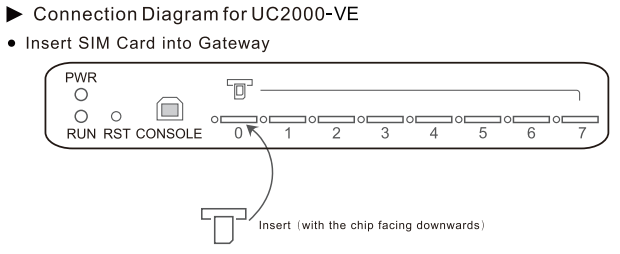
Cihazı kullanmaya başlamadan önce tüm SIM kartların yuvalara doğru şekilde takıldığından emin olun (çip aşağı bakacak şekilde).
-
-
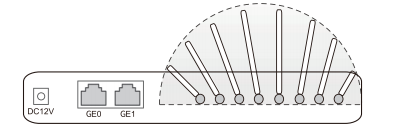
Tüm antenlerin ilgili portlara düzgünce bağlandığından emin olun (VF/VG serisi için antenler arasında en az 12 cm mesafe bırakılması önerilir).
-
-
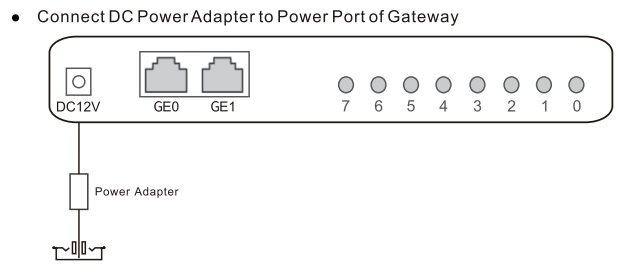
UC2000-VE modeli 12V DC adaptör kullanırken, VF ve VG modelleri doğrudan 100-240V AC güç girişi kullanır.
-
2.2. Varsayılan Erişim Bilgileri
Cihazlar, fabrika ayarlarında aşağıdaki IP ve giriş bilgileriyle gelir:
-
Varsayılan IP Adresi: 192.168.11.1
-
Varsayılan Kullanıcı Adı: admin
-
Varsayılan Şifre: admin
2.3. Bilgisayar (PC) Ağ Ayarları
Cihazın web arayüzüne erişebilmek için, bilgisayarınızın IP adresini cihazla aynı ağ bloğuna (subnet) almanız gerekir.
-
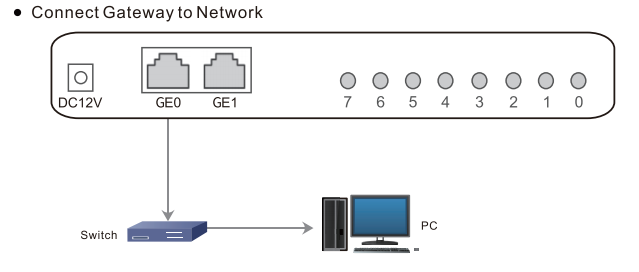
Bilgisayarınızı cihazın GE0 portuna bir Ethernet kablosu ile bağlayın.
-
-
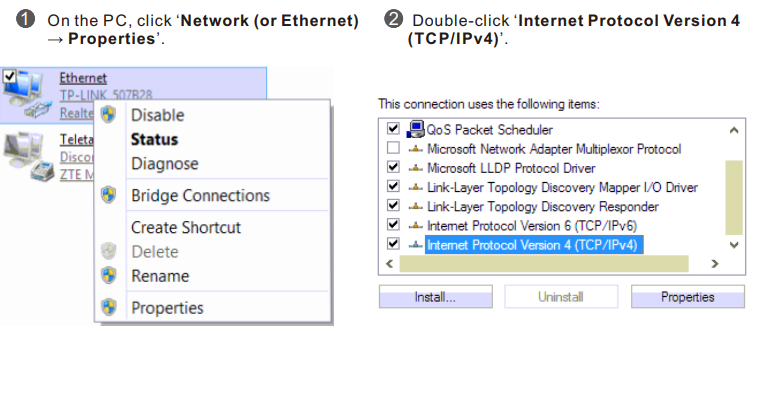
Bilgisayarınızın ağ ayarlarından "Internet Protocol Version 4 (TCP/IPv4)" özelliklerine gidin.
-
-
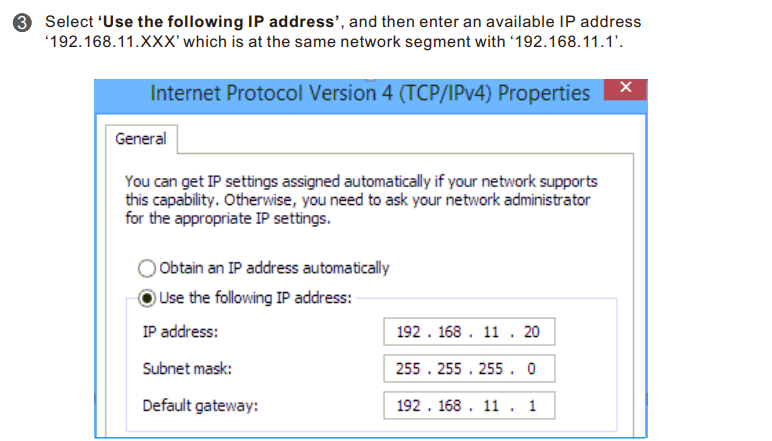
Aşağıdaki gibi manuel bir IP adresi atayın:
-
IP Adresi: 192.168.11.3 (veya .2 ile .254 arasında farklı bir numara)
-
Alt Ağ Maskesi: 255.255.255.0
-
2.4. Web Arayüzüne Giriş
-
Bilgisayarınızda bir web tarayıcı (Chrome, Firefox, vb.) açın.
-
Adres çubuğuna cihazın varsayılan IP adresini http://192.168.11.1 olarak yazın.
-
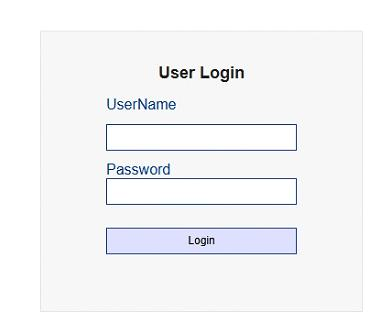
Giriş ekranında varsayılan kullanıcı adı (admin) ve şifreyi (admin) girin.
-
-
"Login" butonuna tıklayarak arayüze erişin.
3. Kullanıcı Adı Şifre Belirleme
Arayüze giriş yaptıktan sonra ilk adım, cihazın kullanıcı adı ve şifresini güncellemektir.
-
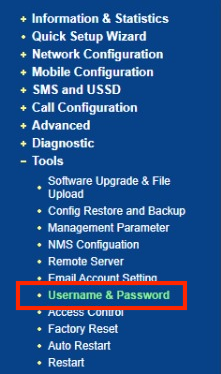
Sol menüden Tools -> Username & Password yolunu izleyin.
-
-
Arayüze giriş Kullanıcı Adı ve Şifresini belirlediğiniz şekilde güncelleyin.
-
-

-
Not: Şifre en az 8 karakterden oluşması gerekip, en az bir büyük harf, küçük harf, sayı ve semboller içermesi önerilir.
-
-
Kaydet (Save) butonuna basıp kaydedin.
-

4. Ağ Yapılandırması (Local Network)
Cihazı kurumsal ağınızın IP bloğuna dahil ediceğiz.
-
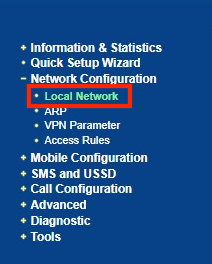
Sol menüden Network Configuration -> Local Network yolunu izleyin.
-
-
İki seçeneğiniz vardır:
-
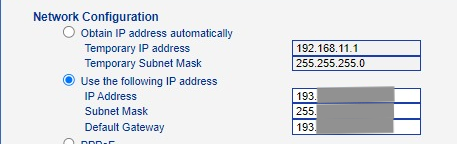
Dinamik IP (DHCP): Cihazın IP adresini ağınızdaki DHCP sunucusundan otomatik alması için Obtain IP address automatically seçeneğini seçin.
-
Statik IP (Manuel): Cihaza manuel bir IP adresi atamak için Use the following IP address seçeneğini seçin ve ilgili ağ için IP Address, Subnet Mask ve Default Gateway bilgilerini girin.
-
-
-
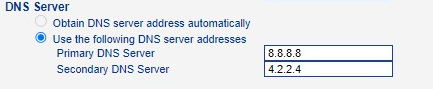
Gerekirse Primary DNS Server (Örn: 8.8.8.8) tanımlayın.
-
-
"Save" (Kaydet) butonuna tıklayın ve ayarların geçerli olması için cihazı yeniden başlatın. (Yeni IP adresinizle arayüze tekrar giriş yapmanız gerekecektir).
-

5. SIP Çağrı Yapılandırması
UC2000, bir IP Santrale (IPPBX) iki farklı yöntemle bağlanabilir: IP bazlı (Trunk Mode) veya dahili bazlı (Register Mode).
5.1. Yöntem 1: SIP Trunk Modu (Kayıt Gerekmez)
Bu yöntem, UC2000 ile IP Santral arasında IP adresi bazlı, kayıt (registration) gerektirmeyen bir bağlantı kurar.
Adım 1: IP Trunk Oluşturma
-
Call Configuration -> SIP Trunk Configuration menüsüne gidin.
-
-
Yeni bir SIP Trunk ekleyin (Örn: Index 31).
-
-
IP: Santralinizin (IPPBX) IP adresini girin (Örn: 172.27.0.200).
-
Port: Santralinizin SIP portunu girin (Varsayılan: 5060).
-
-
"OK" (Kaydet) butonuna tıklayın.
-
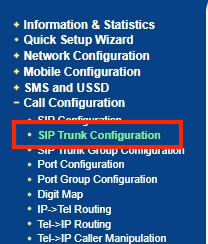
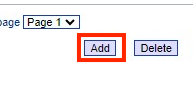
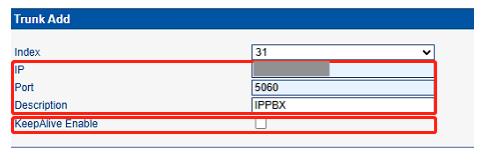

Adım 2: Port Grubu Ayarları
-
Call Configuration -> Port Group Configuration menüsüne gidin.
-
-
Varsayılan "default" (Index 0) grubunu düzenleyin.
-
-
Register to: No Register olarak ayarlandığından emin olun.
-
-
Port: Bu trunk üzerinden çalışacak tüm GSM portlarının (SIM kartların) seçili olduğundan emin olun (Örn: Port 0-7).
-
-
"OK" (Kaydet) butonuna tıklayın.
-
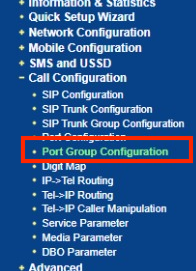




Adım 3: Yönlendirme (Routing) Ayarları (Zorunlu)
-
Giden Çağrılar (Santralden -> GSM'e):
-
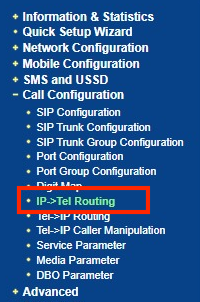
Call Configuration -> IP->Tel Routing menüsüne gidin.
-
-
Eklediğiniz kuralı seçin.
-
-
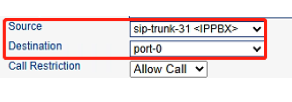
Source (Kaynak): Adım 1'de oluşturduğunuz SIP Trunk'ı seçin (Örn: sip-trunk-31
<IPPBX>). -
-
Destination (Hedef): Adım 2'de yapılandırdığınız port grubunu seçin (Örn: port-group-0
<default>). -
-
"Save" (Kaydet) butonuna tıklayın.
-
-
-
-
Gelen Çağrılar (GSM'den -> Santrale):
-
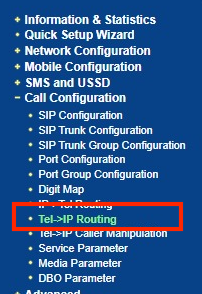
Call Configuration -> Tel->IP Routing menüsüne gidin.
-
-
Source (Kaynak): Çağrı yapacak port grubunu seçin.
-
-
Destination (Hedef): Çağrının gönderileceği SIP Trunk'ı seçin.
-
-
"Save" (Kaydet) butonuna tıklayın.
-
-






6. USSD İşlemleri
6.1. Web Arayüzünden USSD Gönderme
Operatör kodlarını (bakiye sorgulama vb.) çalıştırmak için:
-
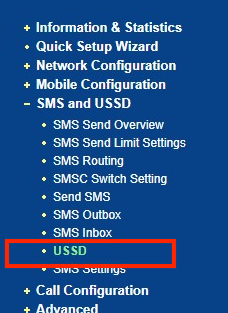
SMS and USSD -> USSD menüsüne gidin.
-
-
İlgili portun (SIM kartın) satırındaki USSD Request (USSD İsteği) kutucuğuna operatör kodunu yazın.
-
-
"Send" (Gönder) butonuna tıklayın.
-
-
Yanıt, USSD Reply (USSD Yanıtı) sütununda görünecektir.


6.2. API ile SMS (HTTP / SMPP)
Cihazın dış uygulamalardan (SMS Sunucusu vb.) SMS alıp göndermesi için API'nin etkinleştirilmesi gerekir:
-
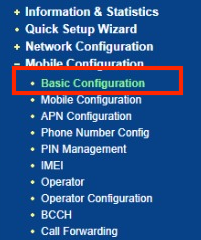
Mobile Configuration -> Basic Configuration menüsüne gidin.
-
-
API bölümünde New Version (HTTP API için) veya SMPP seçeneğini işaretleyin.
-
-
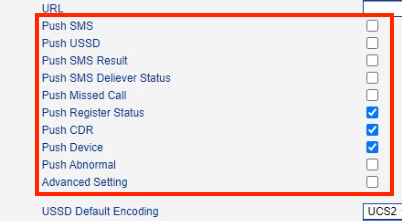
Push Method bölümünde Sunucuya bildirimleri almak için http , e-mail üzerinden almak için e-mail seçiniz.
-
-
URL/E-Mail Bölümüne seçtiğiniz methoda göre adresinizi girin
-
-
Hangi durumlarda bildirim atılacağını burdan seçebilirsiniz.
-
-
"Save" (Kaydet) butonuna basın.



7.Yazılım Güncelleme (Software Upgrade)
Cihazın yazılımını (firmware) güncellemek için bu adımlar izlenir.
-
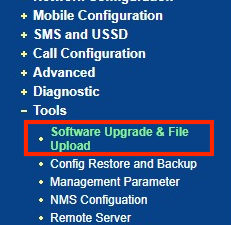
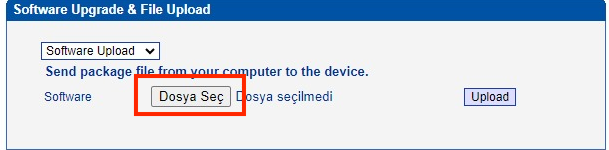
Sol menüden Tools -> Software Upgrade & File Upload menüsüne gidin.
-
-
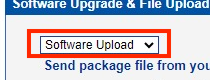
Açılan sayfada, üstteki açılır menüden Software Upload seçeneğinin seçili olduğundan emin olun.
-
-
Software alanının yanındaki Dosya Seç (Choose File) butonuna tıklayın ve bilgisayarınızdan indirdiğiniz güncelleme paket dosyasını seçin.
-
-
Upload butonuna tıklayarak dosyayı cihaza yükleyin.
-
ÖNEMLİ: Yükleme tamamlandıktan sonra, notlarda belirtildiği gibi, güncellemenin geçerli olması için cihazı mutlaka yeniden başlatmanız (restart) gerekir. Yükleme işlemi sırasında cihazın gücünü kesmeyin.
8. SIM Kart Durumu İzleme (Mobile Information)
Cihaza takılı SIM kartların operatör kayıt durumlarını, sinyal seviyelerini ve kimlik bilgilerini kontrol etmek için bu ekran kullanılır.
-
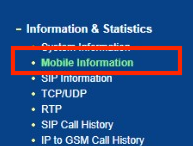
Sol menüden Information & Statistics -> Mobile Information menüsüne gidin.
-
-
Açılan tabloda, her bir port (GSM kanalı) için aşağıdaki kritik bilgileri inceleyebilirsiniz:

-
IMEI / IMSI: Portun ve takılı SIM kartın teknik kimlik bilgileridir.
-
Status (Durum): SIM kartın o anki durumunu gösterir.
-
Mobile Registered: SIM kart operatöre başarıyla kayıt olmuş ve kullanıma hazırdır.
-
No SIM Card: Portta SIM kart takılı değildir.
-
PIN Wrong: SIM kartın PIN kodu hatalıdır veya PIN koruması açıktır.
-
Power Off: Port kapalı veya devre dışıdır.
-
-
Signal (Sinyal): Kayıtlı olan hattın GSM sinyal gücünü gösterir.
-
Call Status (Çağrı Durumu): Hattın mevcut çağrı durumunu gösterir.
-