Dinstar FXO Gateway Kurulum
1. Cihaza İlk Erişim ve Web Arayüzü
Yapılandırmaya başlamadan önce cihazın web arayüzüne (GUI) erişim sağlanmalıdır.
1.1. Varsayılan Erişim Bilgileri
Dinstar DAG serisi cihazlar, fabrika ayarlarında genellikle aşağıdaki IP ve giriş bilgileriyle gelir:
-
Varsayılan IP Adresi: 192.168.11.1
-
Varsayılan Kullanıcı Adı: admin
-
Varsayılan Şifre: admin
1.2. Bilgisayar (PC) Ağ Ayarları
Cihazın web arayüzüne erişebilmek için, yapılandırma yapacağınız bilgisayarın IP adresini cihazla aynı ağ bloğuna (subnet) almanız gerekir.
-
-
-
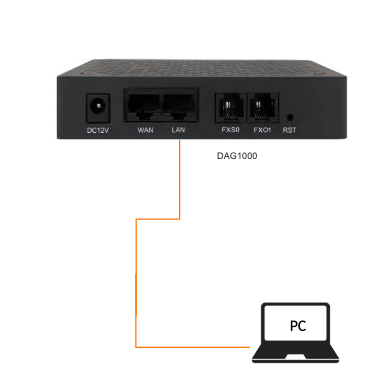
Bilgisayarınızı cihazın LAN portuna bir Ethernet kablosu ile bağlayın.
-
-
DAG1000: LAN portu
-
-
-
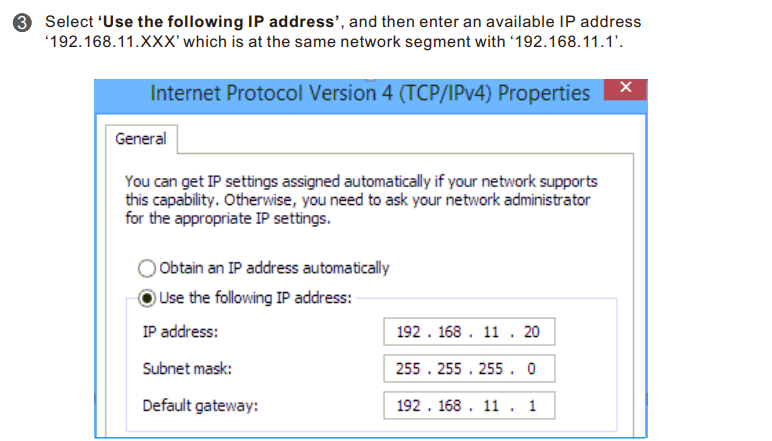
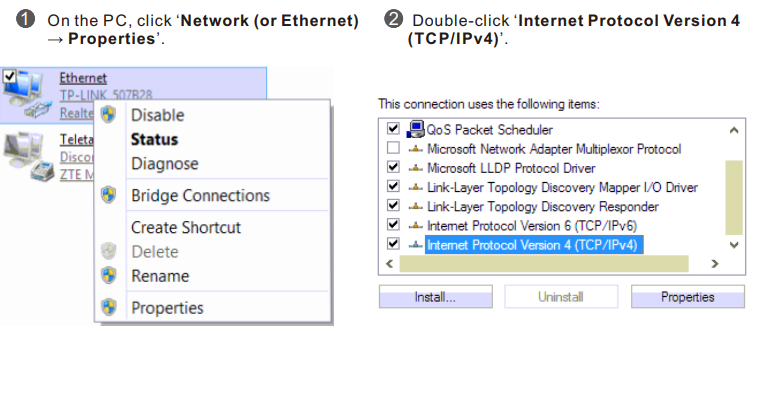
Bilgisayarınızın ağ ayarlarından "Internet Protocol Version 4 (TCP/IPv4)" özelliklerine gidin.
-
-
Aşağıdaki gibi manuel bir IP adresi atayın:
-
IP Adresi: 192.168.11.20 (veya .2 ile .254 arasında farklı bir numara)
-
Alt Ağ Maskesi: 255.255.255.0
-
Varsayılan Ağ Geçidi: 192.168.11.1
-
-
-
1.3. Web Arayüzüne Giriş
-
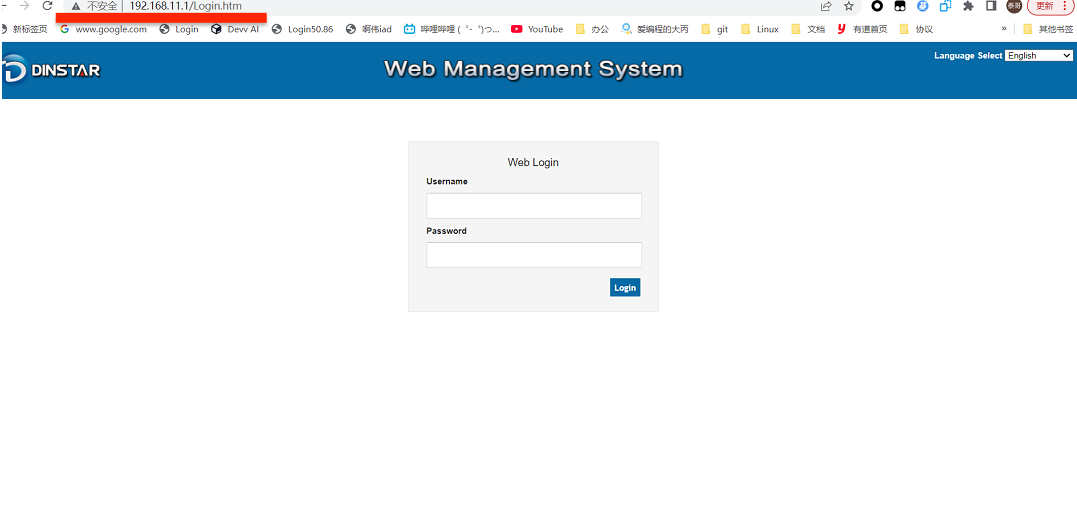
Web tarayıcınızı açın ve adres çubuğuna http://192.168.11.1 yazın.
-
-
admin / admin bilgileriyle giriş yapın.
2. İlk Kontroller (Durum ve Yazılım)
Arayüze giriş yaptıktan sonra cihazın mevcut durumunu kontrol edin.
-
Yazılım Sürümü: Status & Statistics -> System Information menüsü altından cihazın Current Software Version (Mevcut Yazılım Sürümü) bilgisini kontrol edin. Gerekirse üretici yazılımı (firmware) güncellemesi yapın.
-
-
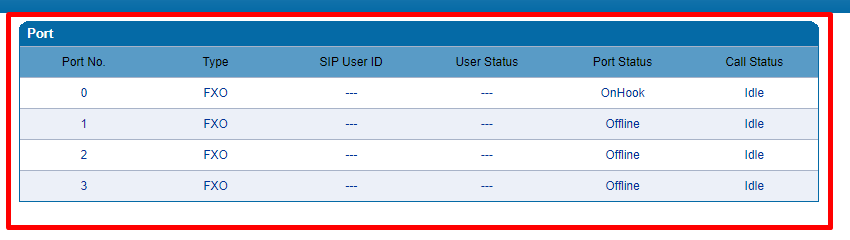
Port Durumu: Status & Statistics -> Port Status menüsüne gidin. Bu ekranda, Type (Tür) sütununda portların FXO olarak görünmesi gerekir. Port Status (Port Durumu), hattın fiziksel durumunu gösterir (Örn: OnHook - hat bağlı ve kapalı, Offline - hat bağlı değil).
-
-
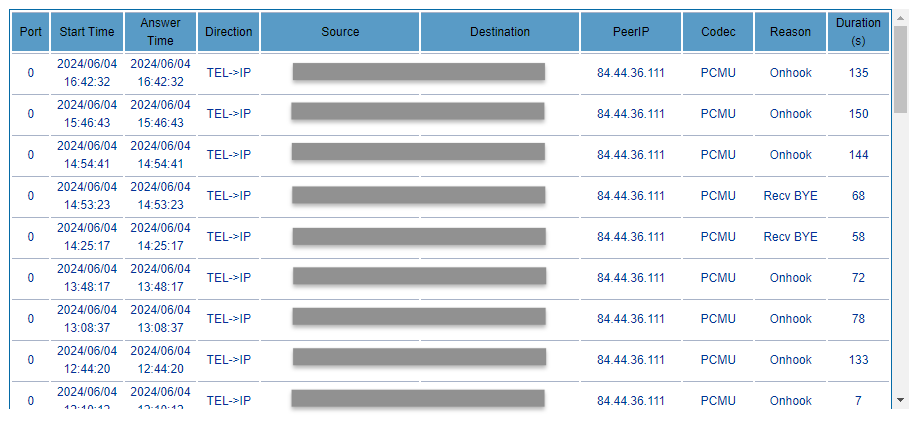
Çağrı Geçmişi (CDR): Status & Statistics -> CDR menüsü altından, test aramaları sonrası çağrı kayıtlarını, yön (Direction) ve süre (Duration) bilgilerini inceleyebilirsiniz.
-

3. Ağ Yapılandırması (IP Ataması)
Cihazı, 192.168.11.1 varsayılan IP'sinden çıkarıp kurumsal ağınıza dahil edin.
-
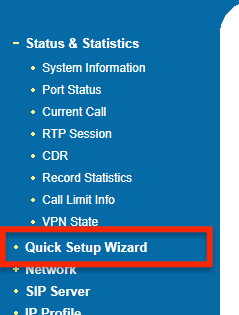
Sol menüden Quick Setup Wizard (Hızlı Kurulum Sihirbazı) menüsüne gidin.
-
-
Network Mode (Ağ Modu) olarak Router seçili olmalıdır.
-
-
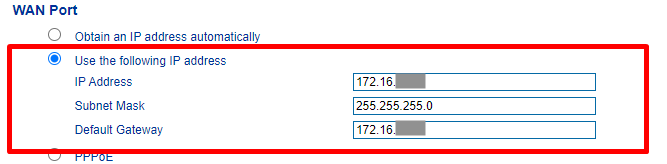
WAN Port bölümünde Use the following IP address seçeneğini işaretleyin.
-
Cihaza, santralinizin bulunduğu ağ bloğundan bir IP adresi atayın.
-
IP Address: (Örn: 172.16.x.x)
-
Subnet Mask: (Örn: 255.255.255.0)
-
Default Gateway: (Örn: 172.16.x.x)
-
-
DNS Server bölümüne gerekli DNS adreslerini girin (Örn: 8.8.8.8 ve 4.4.4.4).
-
-
Save And Next (Kaydet ve İlerle) butonuna tıklayın.
-

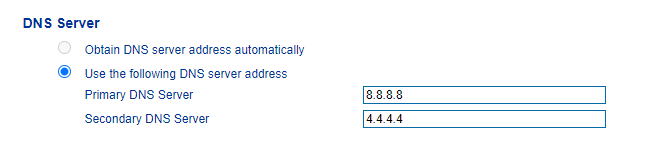

ÖNEMLİ: Bu adımdan sonra cihaz yeniden başlayabilir. Arayüze, atadığınız yeni IP adresi üzerinden tekrar erişmeniz gerekecektir.
4. SIP (Santral) Bağlantı Ayarları
Bu bölümde, FXO gateway'in SIP Santrali (IPPBX) ile 'SIP Trunk' (IP Bazlı) yöntemiyle haberleşmesi sağlanacaktır.
Adım 1: SIP Server Tanımlama (Genel)
-
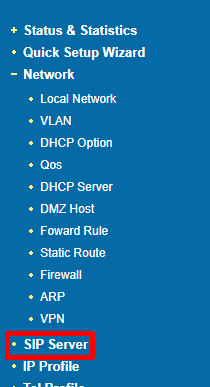
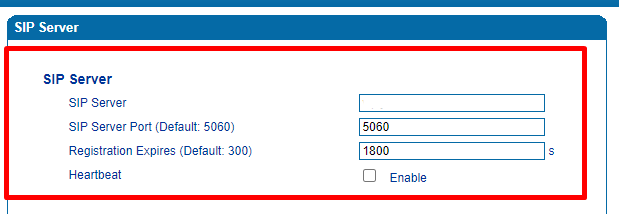
Sol menüden Network -> SIP Server menüsüne gidin.
-
-
SIP Server alanına IP Santralinizin IP adresini veya alan adını girin.
-
-
SIP Server Port alanına 5060 (veya santralinizin kullandığı SIP portunu) girin.
-
Save (Kaydet) butonuna tıklayın.
-

Adım 2: IP Profile Düzenleme
Bu ayar, cihazın santralle nasıl iletişim kuracağını tanımlar.
-
Sol menüden IP Profile menüsüne gidin.
-
-
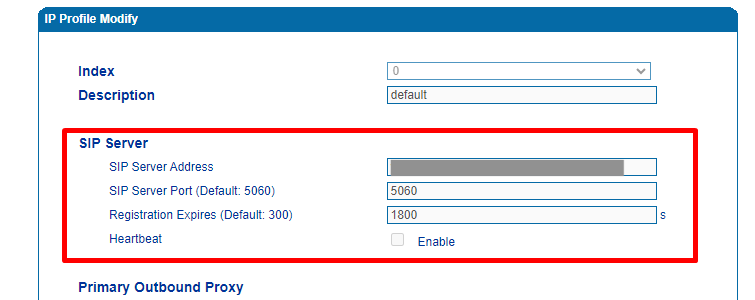
Listede görünen Index 0 (default) profili seçin ve Modify (Düzenle) butonuna tıklayın.
-
-
Açılan "IP Profile Modify" sayfasında, SIP Server bölümündeki SIP Server Address alanına santralinizin IP veya alan adını girin.
-


Adım 3: IP Trunk Oluşturma
Bu adım, gelen ve giden çağrıların yönlendirilmesi için kullanılacak olan mantıksal 'Trunk' (hat) bağlantısını oluşturur.
-
Sol menüden Call & Routing -> IP Trunk menüsüne gidin.
-
-
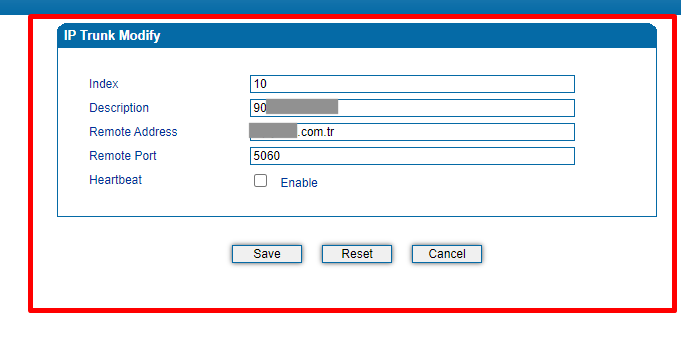
Açılan "IP Trunk Modify" formunu doldurun:
-
Index: (Örn: 10)
-
Description: Trunk'ı tanımlayıcı bir isim verin.
-
Remote Address: Santralinizin IP veya alan adını girin.
-
Remote Port: 5060.
-
-
Save (Kaydet) butonuna tıklayın.

5. FXO Port ve Çağrı Yönlendirme (Routing)
Bu bölüm, fiziksel FXO hatlarının nasıl davranacağını ve çağrıların hangi yöne gideceğini belirler.
Adım 1: Port Yapılandırması (Gelen Çağrılar için Hedef Belirleme)
Bu ayar, dışarıdan (PSTN) bir çağrı geldiğinde, gateway'in bu çağrıyı santralde hangi numaraya (örn: IVR, karşılama anonsu) yönlendireceğini tanımlar.
-
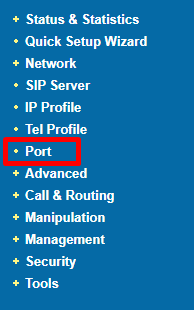
Sol menüden Port menüsüne gidin.
-
-
Registration (Kayıt) seçeneğinin işaretli OLMADIĞINDAN (devre dışı olduğundan) emin olun (Trunk modunda kayıt gerekmez).
-
-
Offhook Auto-Dial alanına, gelen çağrının santralde çalmasını istediğiniz dahili numarayı veya karşılama (IVR) numarasını girin.
-
-
Save (Kaydet) butonuna tıklayın.
-


Adım 2: Giden Çağrı Yönlendirmesi (Santral -> FXO Hattı)
Bu kural, santralden gelen (IP) bir aramanın fiziksel FXO hattına (PSTN) nasıl yönlendirileceğini belirler.
-
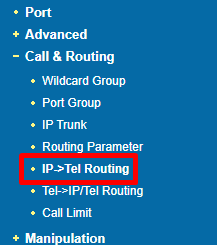
Sol menüden Call & Routing -> IP->Tel Routing menüsüne gidin.
-
-
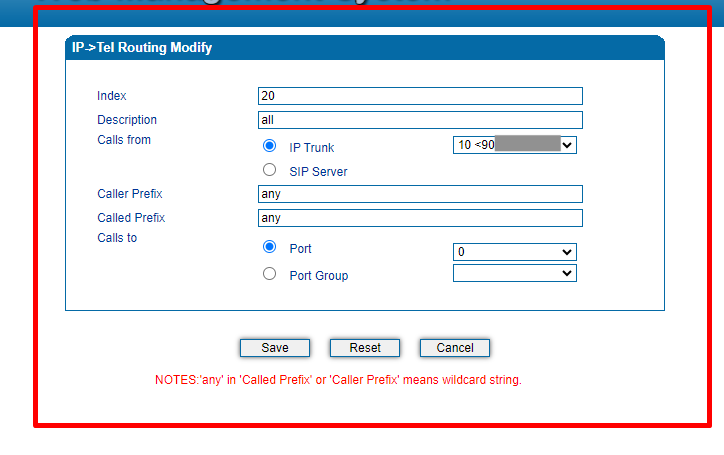
Formu doldurun:
-
Calls from (Çağrı Kaynağı): IP Trunk seçin ve Adım 4.3'te oluşturduğunuz Trunk'ı seçin.
-
Caller Prefix / Called Prefix: Kısıtlama yoksa any olarak bırakın.
-
Calls to (Çağrı Hedefi): Port seçin ve çağrının çıkacağı fiziksel FXO portunu seçin (Örn: 0).
-
-
Save (Kaydet) butonuna tıklayın.
Adım 3: Gelen Çağrı Yönlendirmesi (FXO Hattı -> Santral)
Bu kural, fiziksel FXO hattından (PSTN) gelen bir aramanın (Adım 5.1'de belirlenen hedefle birlikte) santrale (IP Trunk) nasıl yönlendirileceğini belirler.
-
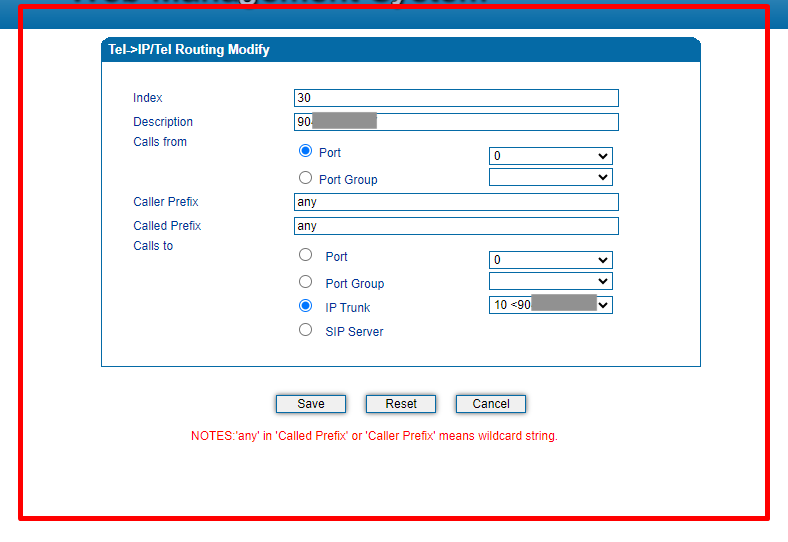
Sol menüden Call & Routing -> Tel->IP/Tel Routing menüsüne gidin.
-
-
Formu doldurun:
-
Calls from (Çağrı Kaynağı): Port seçin ve çağrıyı başlatan fiziksel FXO portunu seçin (Örn: 0).
-
Caller Prefix / Called Prefix: Kısıtlama yoksa any olarak bırakın.
-
Calls to (Çağrı Hedefi): IP Trunk seçin ve Adım 4.3'te oluşturduğunuz Trunk'ı seçin.
-
-
Save (Kaydet) butonuna tıklayın.

6. Cihazı Yeniden Başlatma
Tüm yapılandırma adımları tamamlandıktan sonra, ayarların tam olarak uygulanması için cihazı yeniden başlatmanız (restart) önerilir.