Dinstar FXS Gateway Kurulumu
1. Cihaza İlk Erişim ve Web Arayüzü
Yapılandırmaya başlamadan önce cihazın web arayüzüne (GUI) erişim sağlanmalıdır.
1.1. Varsayılan Erişim Bilgileri
Dinstar DAG serisi cihazlar, fabrika ayarlarında genellikle aşağıdaki IP ve giriş bilgileriyle gelir:
-
Varsayılan IP Adresi: 192.168.11.1
-
Varsayılan Kullanıcı Adı: admin
-
Varsayılan Şifre: admin
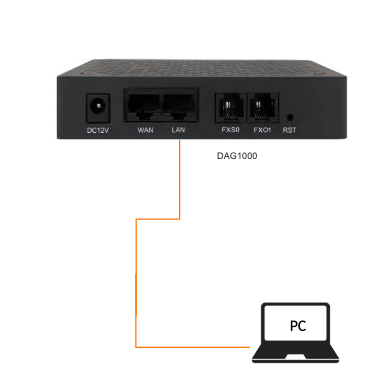
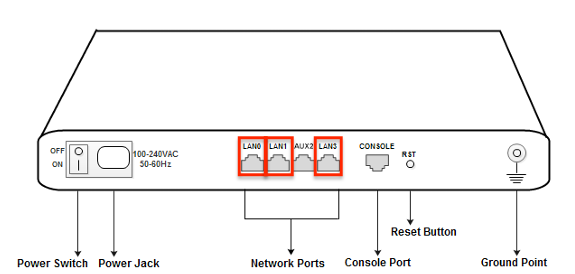
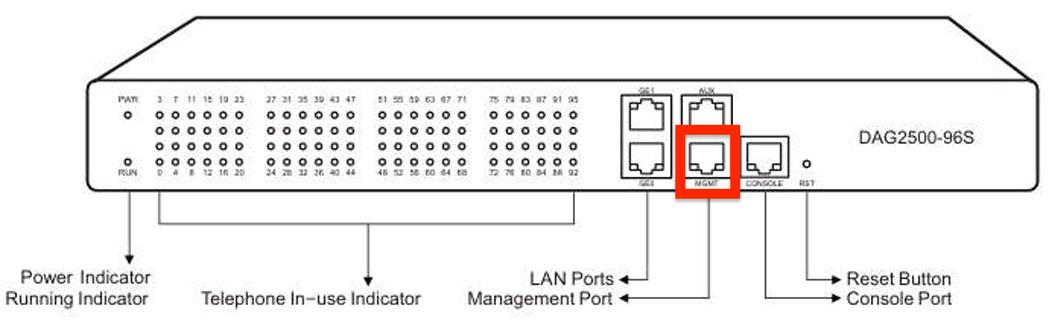
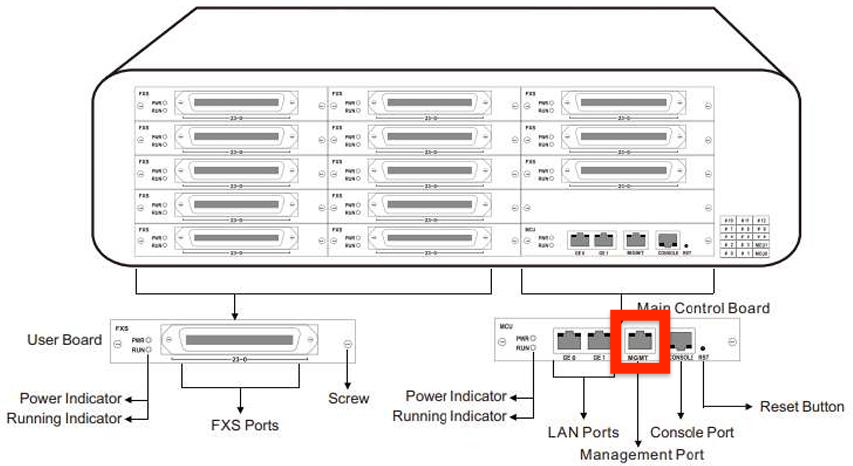
Not: Bu IP adresine erişmek için kullanılacak fiziksel port modele göre değişir:
-
DAG1000: LAN portu
-
-
DAG2000: LAN0 ila LAN3 arası portlardan biri
-
-
DAG2500 / DAG3000: MGMT (Yönetim) portu
-
-
1.2. Bilgisayar (PC) Ağ Ayarları
Cihazın web arayüzüne erişebilmek için, bilgisayarınızın IP adresini cihazla aynı ağ bloğuna (subnet) almanız gerekir.
-
Bilgisayarınızı cihazın ilgili LAN veya MGMT portuna bir Ethernet kablosu ile bağlayın.
-
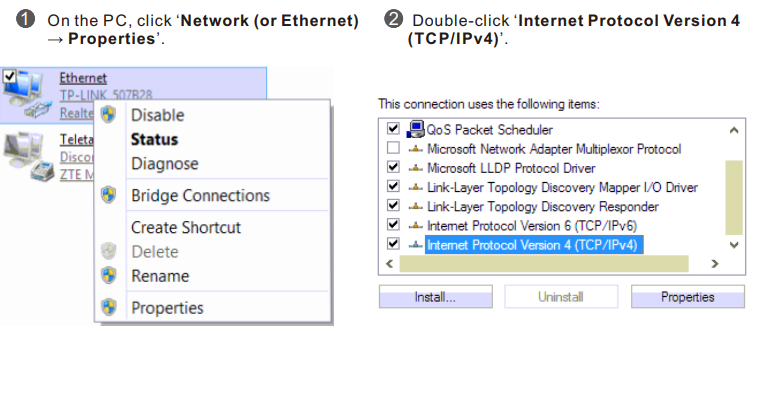
Bilgisayarınızın "Ağ ve Payılaşım Merkezi" ayarlarından "Internet Protocol Version 4 (TCP/IPv4)" özelliklerine gidin.
-
-
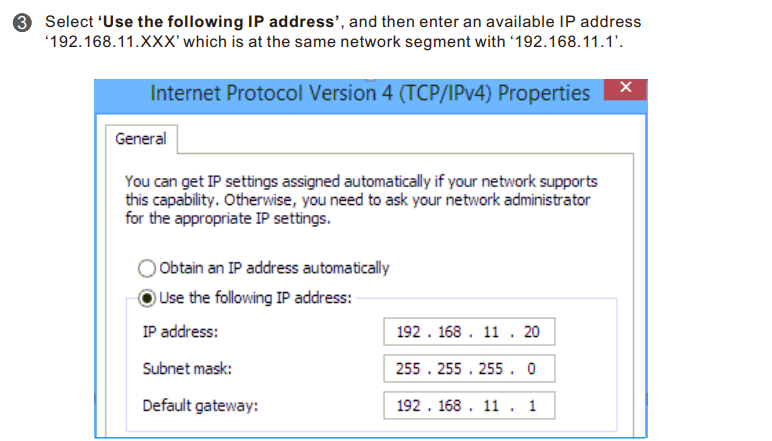
Aşağıdaki gibi manuel bir IP adresi atayın:
-
IP Adresi: 192.168.11.20 (veya .2 ile .254 arasında farklı bir numara)
-
Alt Ağ Maskesi: 255.255.255.0
-
Varsayılan Ağ Geçidi: 192.168.11.1
-
2: Cihaz Arayüzüne Giriş ve Ağ Ayarları
Bilgisayar ayarını yaptıktan sonra sıra cihazın kendi ayarlarında.
-
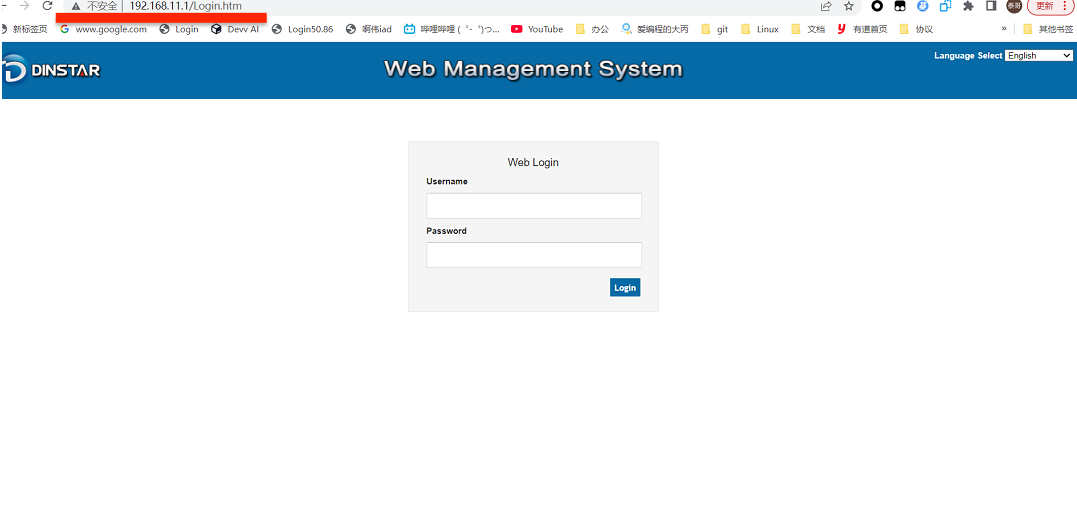
Web tarayıcınızı (Chrome, Firefox vb.) açın ve adres çubuğuna cihazın varsayılan IP adresini yazın: 192.168.1.1
-
-
Giriş ekranı geldiğinde, kullanıcı adı ve şifrenizle (admin/admin) giriş yapın.
-
Cihazın IP Adresini Değiştirme (Önemli):
-
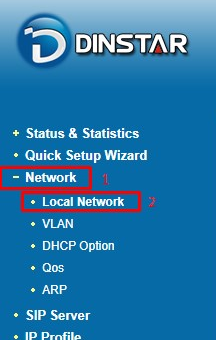
Sol menüden Network > Local Network (Ağ > Yerel Ağ) yolunu izleyin.
-
-
Bu ekranda, cihazın kendi ağınızda almasını istediğiniz IP adresini girin. Örneğin, modeminiz 192.168.11.1 bloğunda çalışıyorsa, buraya o bloğa uygun bir IP (örneğin 192.168.11.250) girmelisiniz.
-
-
Save (Kaydet) butonuna tıklayın.
-
NOT: Kaydettikten sonra cihazın arayüzü kapanacaktır. Cihaza tekrar erişmek için tarayıcınıza yeni verdiğiniz IP adresini yazmanız ve Adım 1'de bilgisayarınıza verdiğiniz geçici IP ayarını "Otomatik al" konumuna geri getirmeniz gerekir.
-

3: Telefon Santrali (SIP) Bilgilerinin Girilmesi
Artık cihazınız kendi ağınızda. Şimdi ona telefon santralinizin (SIP Server) kim olduğunu söyleyelim.
-
Cihaz arayüzüne yeni IP adresiyle tekrar giriş yapın.
-
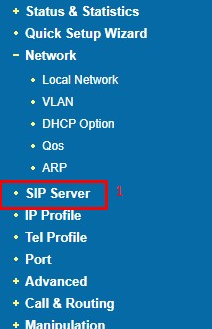
Sol menüden SIP Server (SIP Sunucusu) sekmesine gidin.
-
-
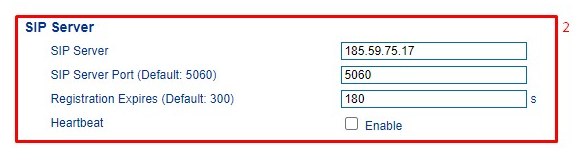
SIP Server alanına, size santral sağlayıcınız tarafından verilen IP adresini veya alan adını (hostname) girin.
-
-
Registration Expires (Kayıt Geçerliliği) süresini 180 saniye olarak ayarlamanız iyi olacaktır (daha sık kayıt tazeler).
-
Save (Kaydet) butonuna tıklayın.
-

4: Dahili Telefonların (Portların) Tanımlanması
Bu adımda, adaptöre taktığınız analog telefonun hangi dahili numara olacağını belirleyeceğiz.
-
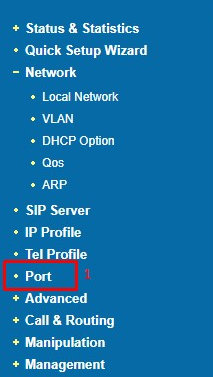
Sol menüden Port sekmesine gidin. Cihazınızdaki her fiziksel telefon girişi (Port 0, Port 1...) burada bir satır olarak görünür.
-
-
Ayarlamak istediğiniz portu seçip aşağıdaki Modify (Değiştir) butonuna tıklayın.
-
-
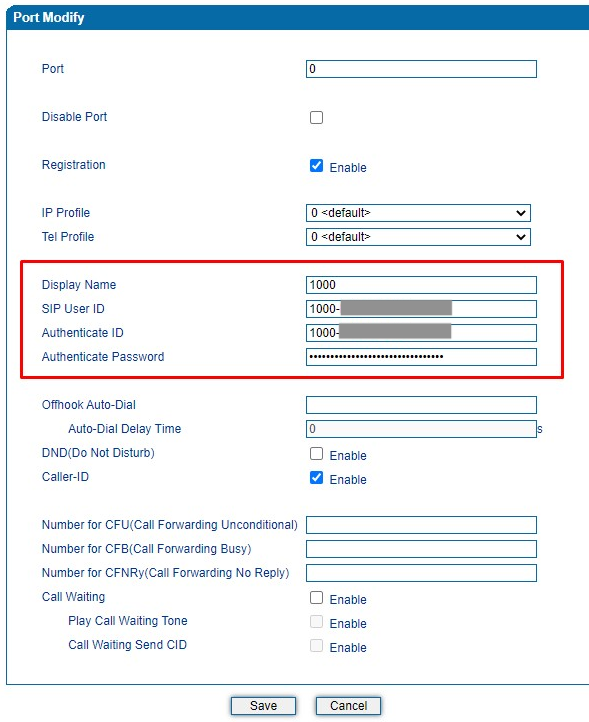
Aşağıdaki alanları santralinizden aldığınız dahili bilgileri ile doldurun:
-
Display Name (Görünen Ad): Dahili numaranız (Örn: 1001)
-
SIP User ID (SIP Kullanıcı Adı): Santraldeki kullanıcı adınız.
-
Authenticate ID (Kimlik Doğrulama Adı): Genellikle SIP Kullanıcı Adı ile aynıdır.
-
Authenticate Password (Şifre): Bu dahiliye ait şifre.
-
-
Save (Kaydet) butonuna tıklayın.

5: Türkiye Ayarları ve Son Kontroller
Düzgün çalışması için birkaç küçük ayar daha yapmamız gerekiyor.
-
Türkçe Çevir Sesi Ayarı:
-
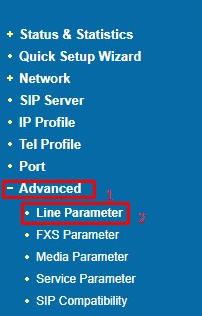
Sol menüden Advanced > Line Parameter (Gelişmiş > Hat Parametresi) yolunu izleyin.
-
-
Call Progress Tone (Çağrı Tonları) açılır menüsünü bulun ve TURKEY olarak seçin. Bu, ahizeyi kaldırdığınızda Türkiye'deki "çevir sesi" tonunu duymanızı sağlar.
-
-
-
Arayan Numara (CID) Ayarı:
-
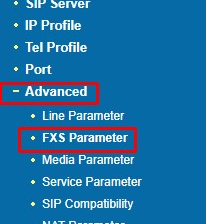
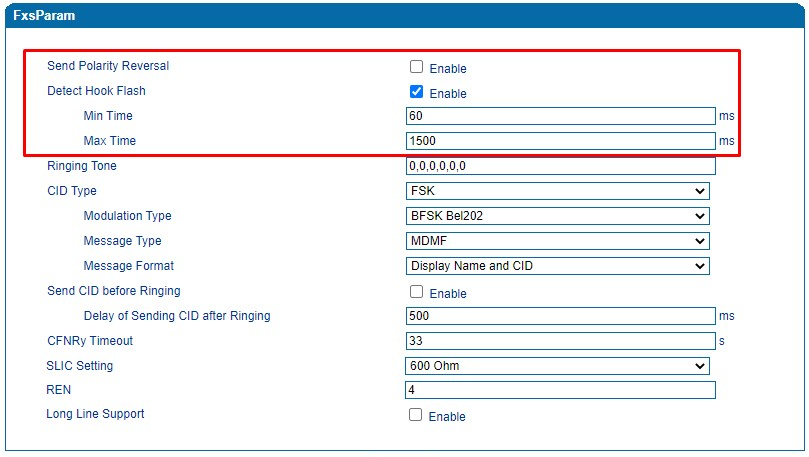
Advanced > FXS Parameter yolunu izleyin.
-
-
Detect Hook Flash seçeneği açık (Enable) seçili ve CID Type (Arayan Kimliği Türü) seçeneğinin FSK olduğundan emin olun.
-
-
-
NAT (Ağ Adresi Çevrimi) Ayarı:
-
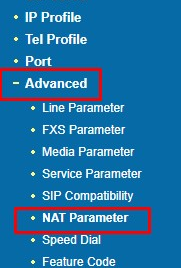
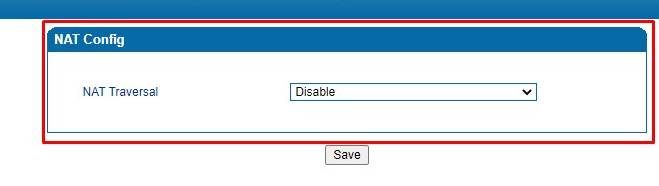
Advanced > NAT Parameter yolunu izleyin.
-
-
Eğer özel bir ağ ayarınız yoksa, NAT Traversal seçeneğini Disable (Devre Dışı) olarak ayarlayın.
-
-

6: Cihazı Yeniden Başlatma
Tüm ayarları yaptık, artık kaydolma zamanı!
-
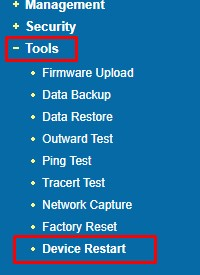
Sol menüden Tools > Device Restart (Araçlar > Cihazı Yeniden Başlat) seçeneğine gidin.
-
-
Restart butonuna tıklayın.
Cihaz yeniden başladığında, yaptığınız tüm ayarlar geçerli olacak ve adaptöre bağlı telefonunuz santrale kaydolarak çalışmaya başlayacaktır.